

Quản Lý Hàng Tồn Kho
24/11/2025

Lợi ích của Quản lý hàng tồn kho


Bảng thông tin hàng tồn kho
Để truy cập bảng thông tin, hãy chuyển p Sản phẩm > Quản lý hàng tồn kho.Phân tích trạng thái hàng tồn kho của sản phẩm
Bảng thông tin hàng tồn kho cho phép Người bán xem lượng hàng tồn kho trực tiếp của sản phẩm theo cấp SKU. Nhấp vào đó để xem các sản phẩm cụ thể. Để hỗ trợ bạn quản lý lượng tồn kho của sản phẩm, chúng được phân chia như sau:- Đủ hàng
- Còn ít (được định nghĩa là có lượng hàng tồn kho ≤ giá trị cảnh báo)
- Hết hàng (được định nghĩa là có 0 đơn vị)
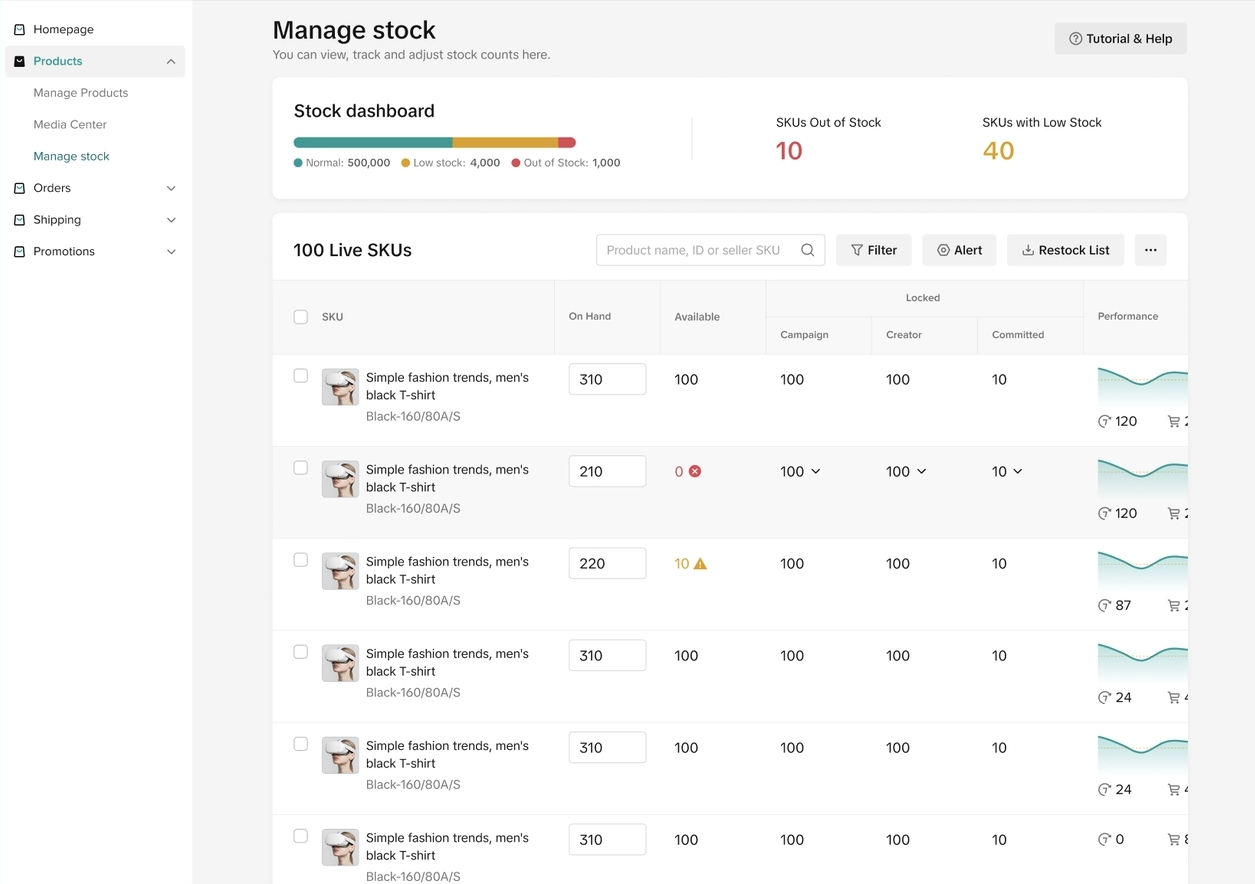 Nửa dưới của trang là danh sách sản phẩm của bạn với các bộ lọc bao gồm Tên sản phẩm, ID sản phẩm, SKU, Trạng thái hàng tồn kho, Danh mục sản phẩm, Số lượng hàng và Kho hàng. Bạn cũng có thể tìm mức phân bổ hàng tồn kho cho từng kênh tại đây.
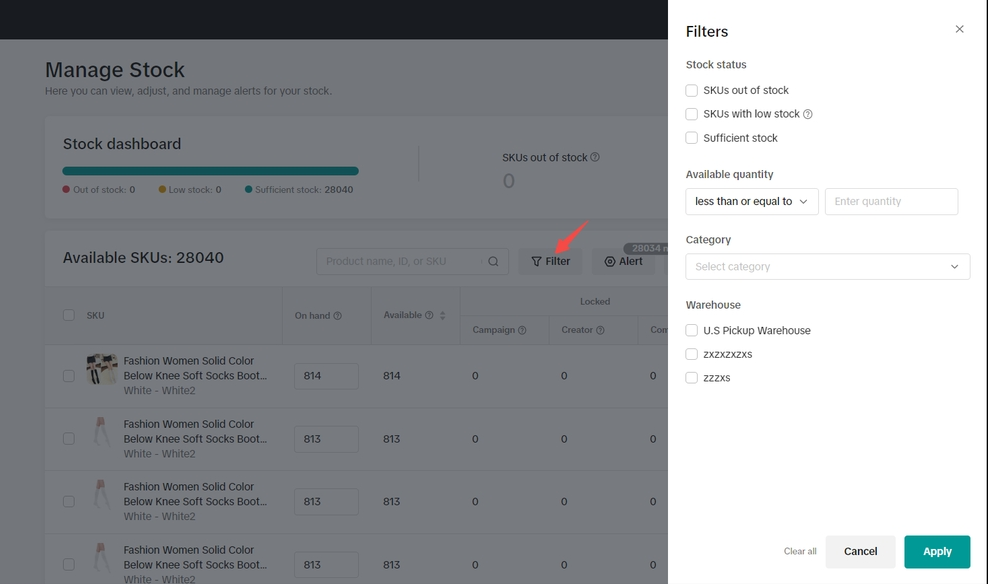 Trên trang Quản lý hàng tồn kho, bạn cũng có thể xem hàng tồn kho theo SKU với doanh số trước đây trong khoảng 7/14/21/30 ngày gần nhất.
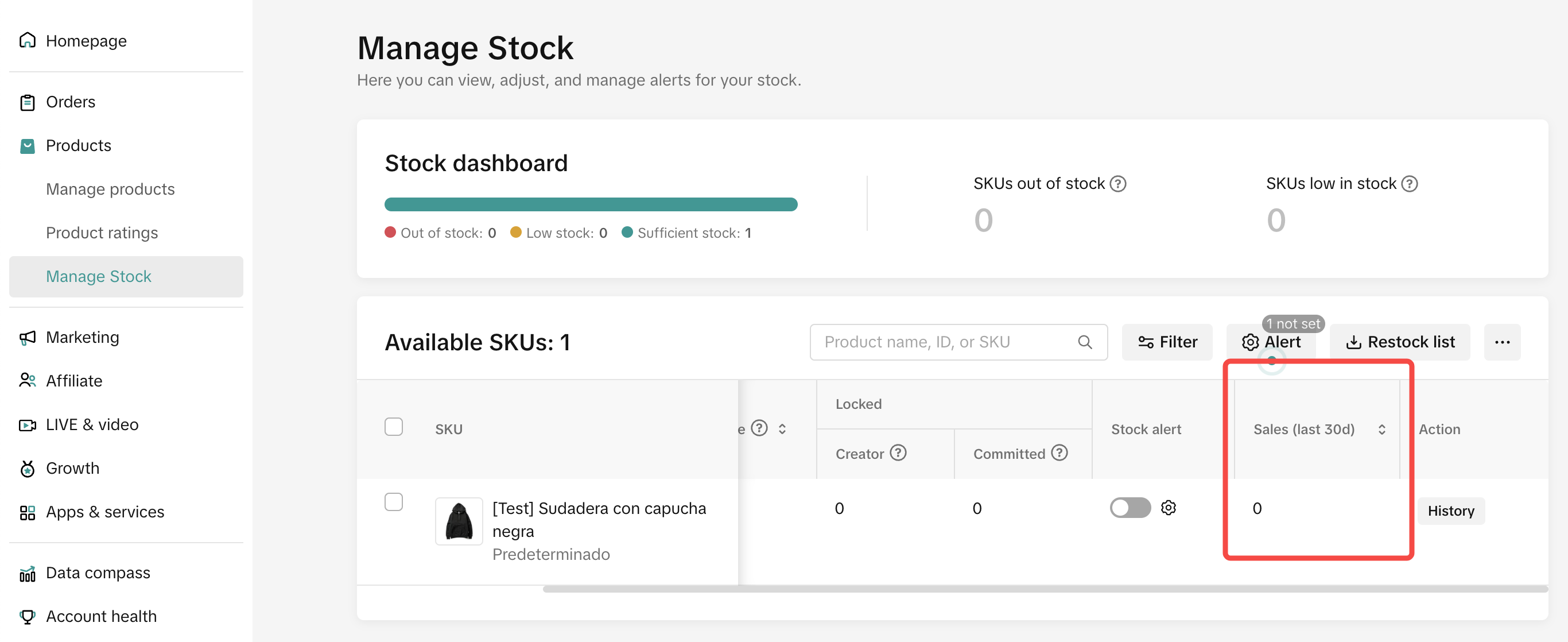 Bộ lọc: Có một bộ lọc tên là "Khoảng thời gian bán hàng" để tìm SKU theo các khoảng thời gian khác nhau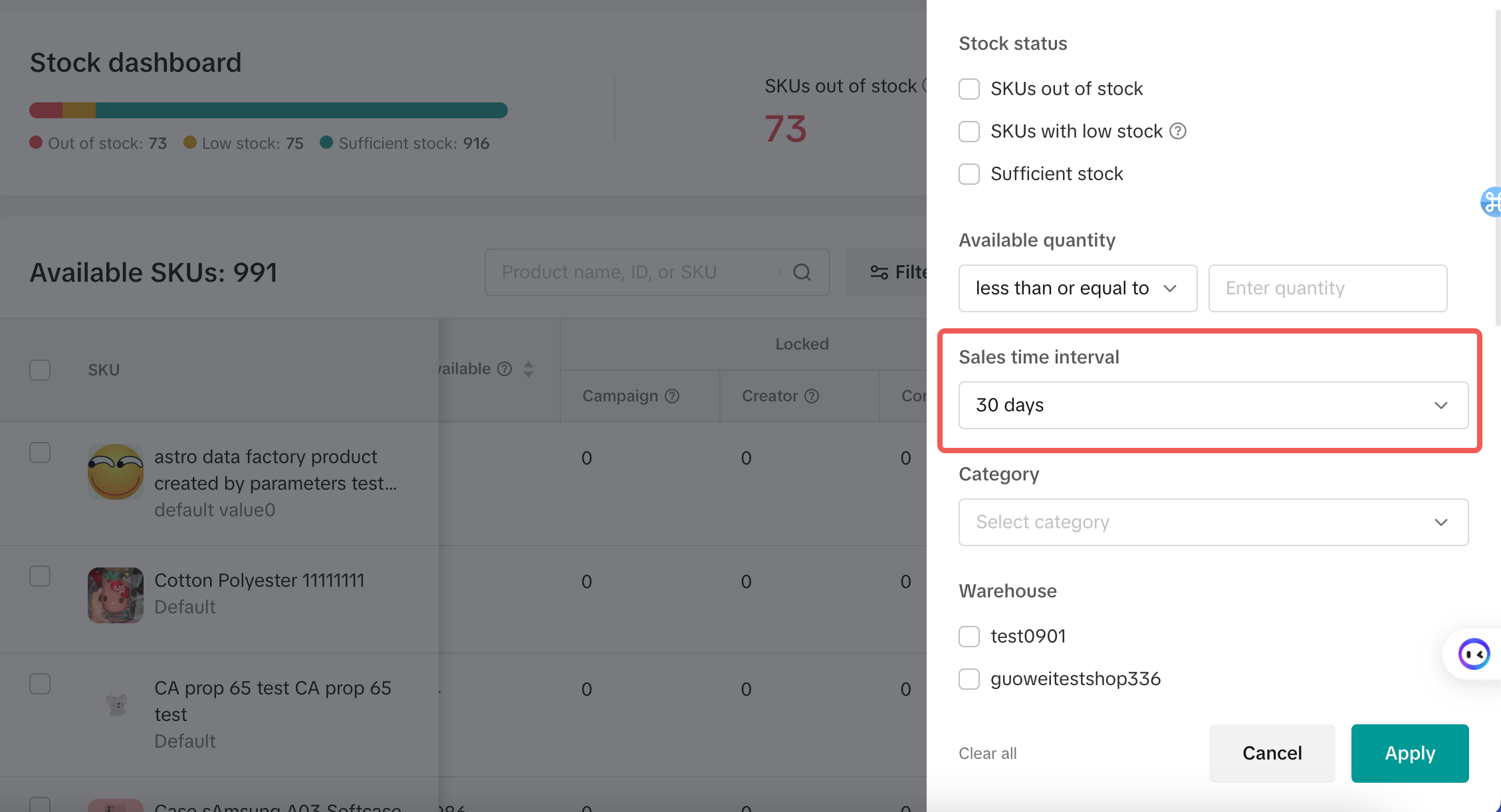
Khả năng chỉnh sửa hàng tồn kho
Chỉnh sửa trực tiếp hàng tồn kho trong mục Lượng hàng có sẵn theo SKU, thường được dùng để bổ sung nhanh hàng tồn kho cho sản phẩm của bạn.Trạng thái hàng tồn kho:
- Có sẵn: Tất cả hàng tồn kho thực tế trong kho hàng
- Hiện có: Tất cả hàng tồn kho không được giữ lại cho đơn hàng, chiến dịch hoặc nhà sáng tạo
- Đã khóa cho chiến dịch: Số lượng được giữ lại cho một chiến dịch cụ thể
- Đã khóa vì đã chốt đơn: Khách hàng đã đặt hàng nhưng hàng chưa xuất khỏi kho
Một kho hàng | Nhiều kho hàng |
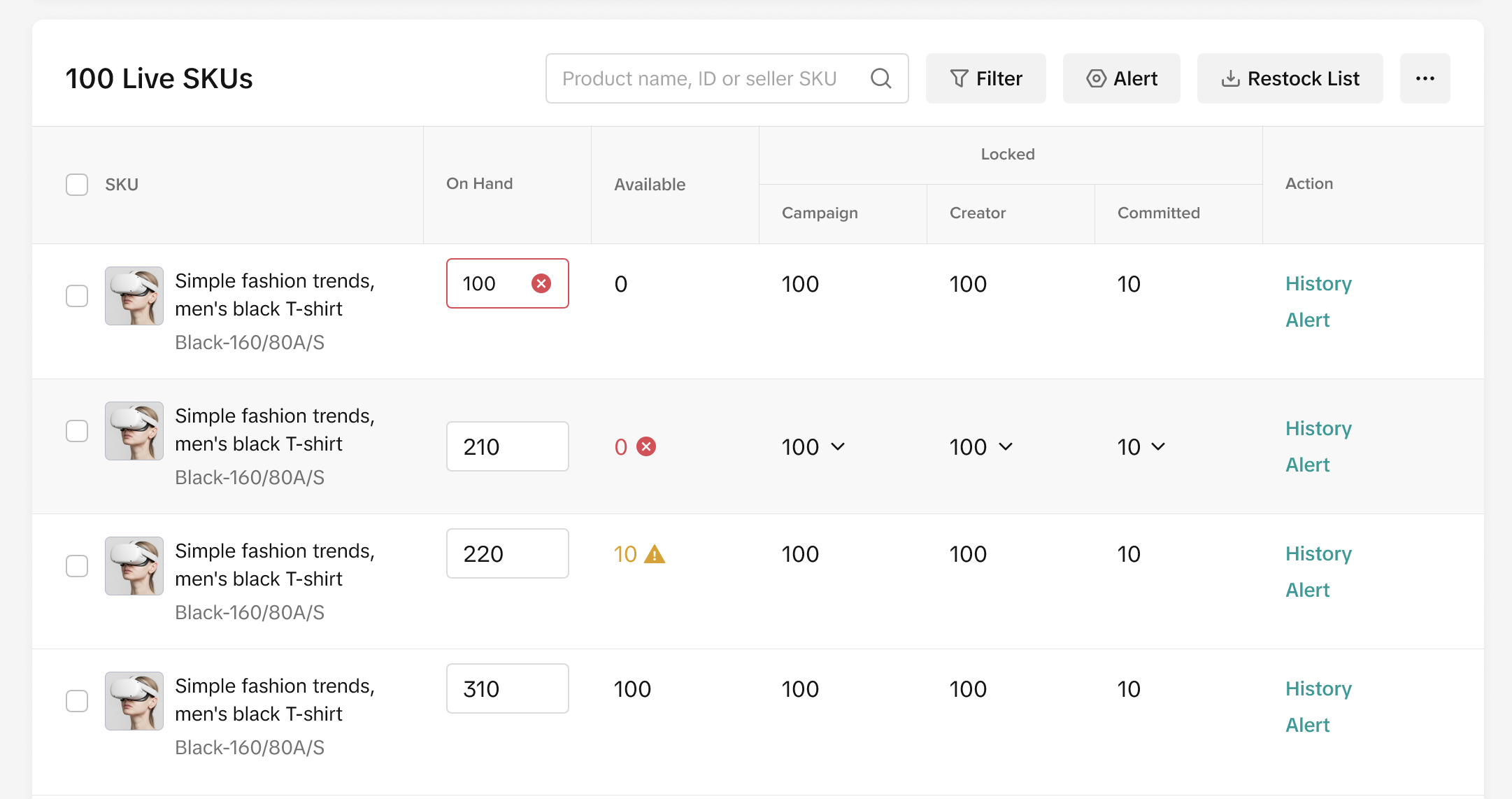 | 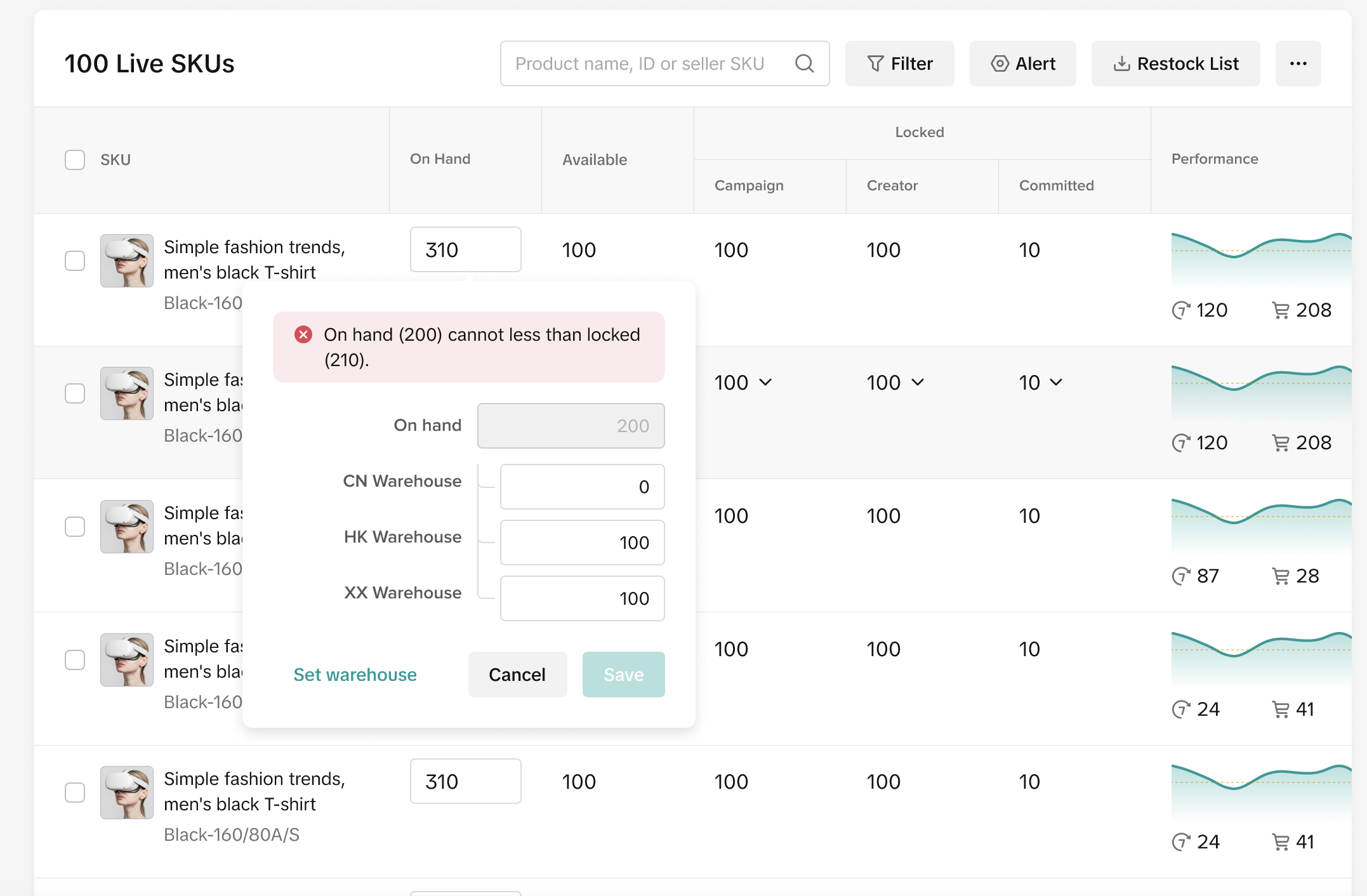 |
| Nhập lượng hàng tồn kho vào thẳng ô nhập hàng tồn kho.[Lượng hàng có sẵn phải lớn hơn lượng hàng đã khóa, nếu không thì thông báo lỗi sẽ hiển thị] | Cửa sổ bật lên sẽ xuất hiện kèm theo các tùy chọn sau:
|
Lịch sử hàng tồn kho
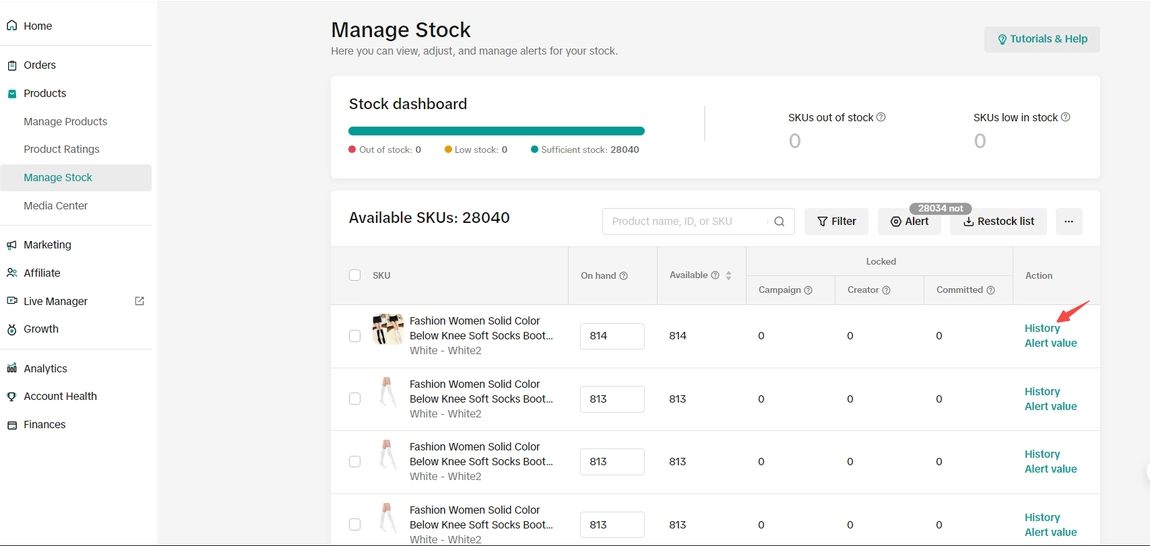
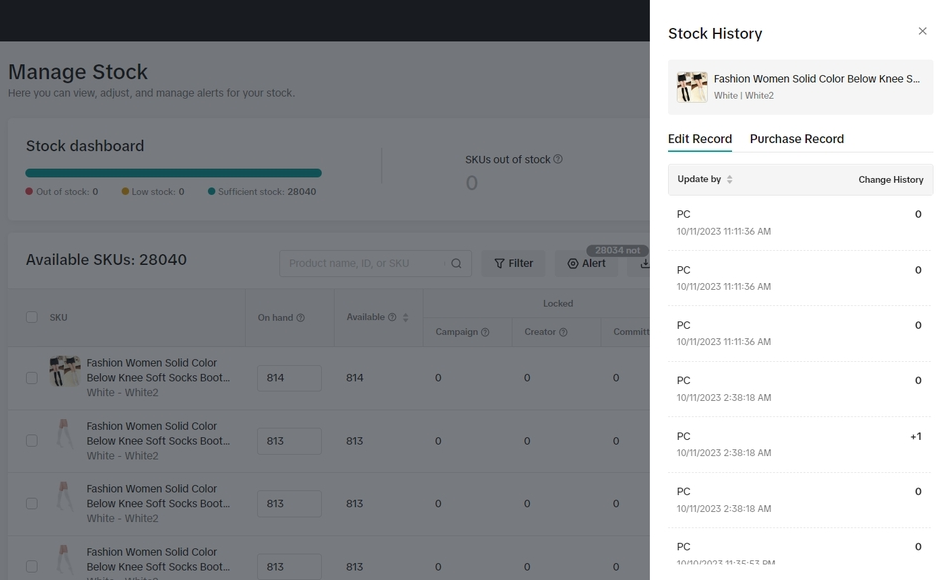
Nếu bạn nhấp vào mục "Lịch sử" ở cột ngoài cùng bên phải, hệ thống sẽ hiển thị lịch sử thay đổi số lượng hàng tồn kho của sản phẩm kèm theo thời gian và kênh chính xác trong 30 ngày qua; cũng như hiển thị Hồ sơ chỉnh sửa của bạn và Hồ sơ mua hàng của người mua kèm theo ID đơn hàng. Xin lưu ý:- Lịch sử thay đổi số lượng hàng tồn kho của mỗi SKU sẽ luôn được theo dõi trong 30 ngày gần nhất.
- Toàn bộ lịch sử thay đổi hàng tồn kho sẽ được hiển thị ở cấp SKU.
- Nếu số lượng hàng tồn kho của SKU đã được sửa đổi thành "0", SKU đó vẫn được liệt kê trên trang này và phần lịch sử sẽ hiển thị kênh và số lượng đã giảm là "-1". Nhưng nếu SKU đã bị xóa thì SKU đó sẽ không còn xuất hiện trên trang này nữa.
Chức năng liên quan đến doanh số

- Doanh số (30 ngày gần nhất): Số đơn vị hàng tồn kho đã bán trong 30 ngày qua được hiển thị theo mặc định. Bạn có thể dùng bộ lọc để xem doanh số trong các khoảng thời gian khác – 7, 14, 21, 45 và 60 ngày.
- Dự báo doanh số (30 ngày): Dự báo ước tính được tính dựa trên hoạt động bán hàng ghi nhận từ nhiều kênh bán hàng khác nhau – Tab Cửa hàng, LIVE, video, v.v. Hãy sử dụng số liệu này làm căn cứ tham khảo khi lập kế hoạch hàng tồn kho. Bạn cũng có thể dùng bộ lọc để xem dự báo trong các khoảng thời gian khác – 7, 14, 21, 45 và 60 ngày.
- Số lượng bổ sung hàng đề xuất (30 ngày tới): Đây là số lượng hàng bổ sung mà chúng tôi đề xuất để giúp bạn tránh tình trạng hết hàng và mất doanh số trong tương lai. Công thức tính như sau: [(Số lượng dự báo doanh số x khoảng thời gian) - Số lượng hàng tồn kho Hiện có]. Bạn cũng có thể dùng bộ lọc để xem số lượng bổ sung hàng trong các khoảng thời gian khác – 7, 14, 21, 45 và 60 ngày.
- Số ngày cung ứng: Đây là số ngày mà lượng hàng tồn kho hiện tại (cột "Hiện có") có thể đáp ứng số lượng đơn hàng dựa trên hoạt động bán hàng hiện tại.
- Hành động: Theo dõi lịch sử thay đổi hàng tồn kho và hồ sơ mua hàng với thời gian chính xác cho từng SKU. Nếu SKU bị xoá, SKU đó sẽ không xuất hiện trên trang này.

Cảnh báo về hàng tồn kho
Nhấp vào nút Cảnh báo hàng tồn kho để nhận thông báo về tình trạng cập nhật hàng tồn kho của bạn. Bạn có thể chọn nhận thông báo khi số lượng hàng tồn kho chạm đến một mức nhất định hoặc dựa trên số ngày cung ứng do bạn đặt.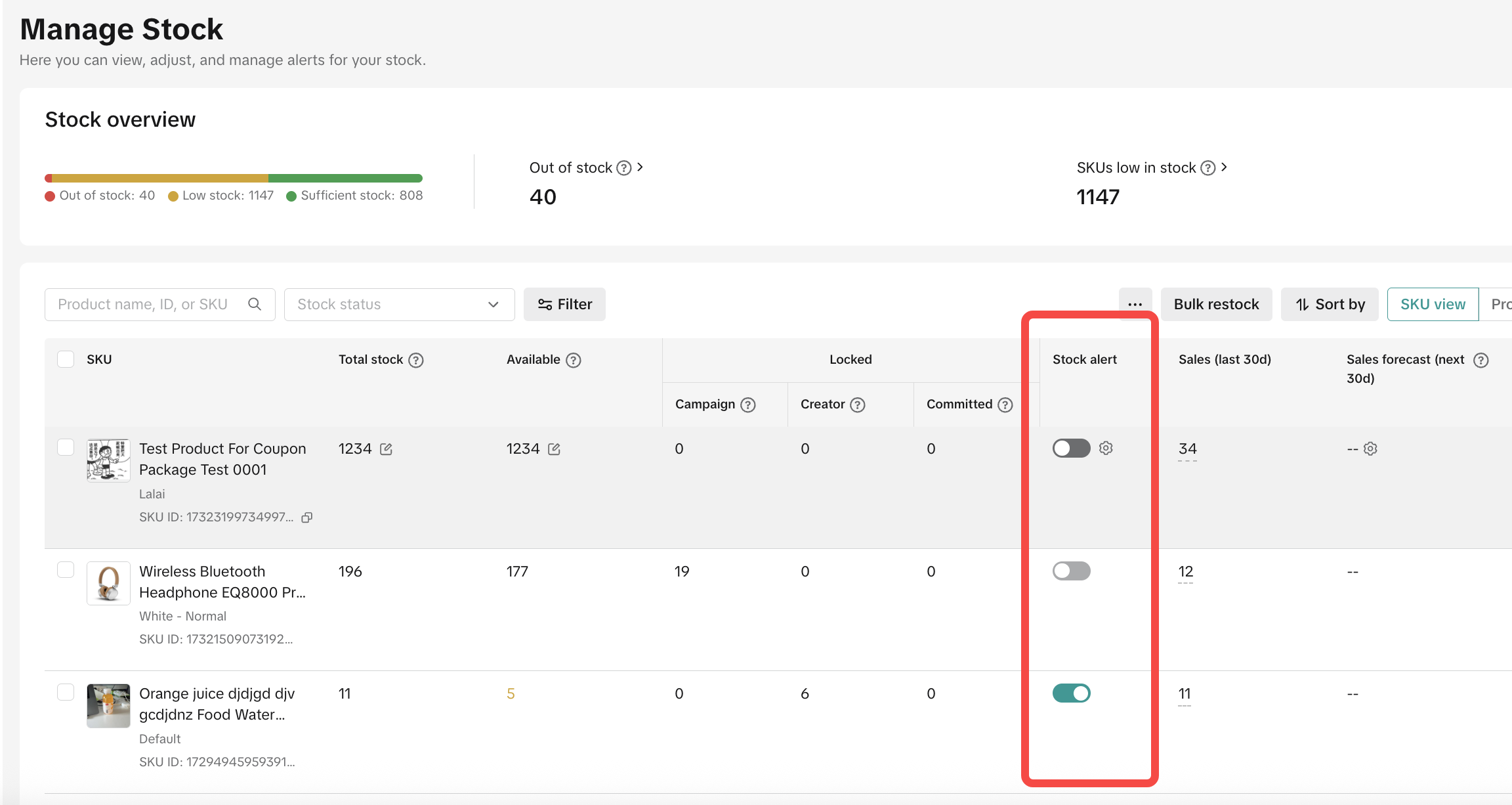
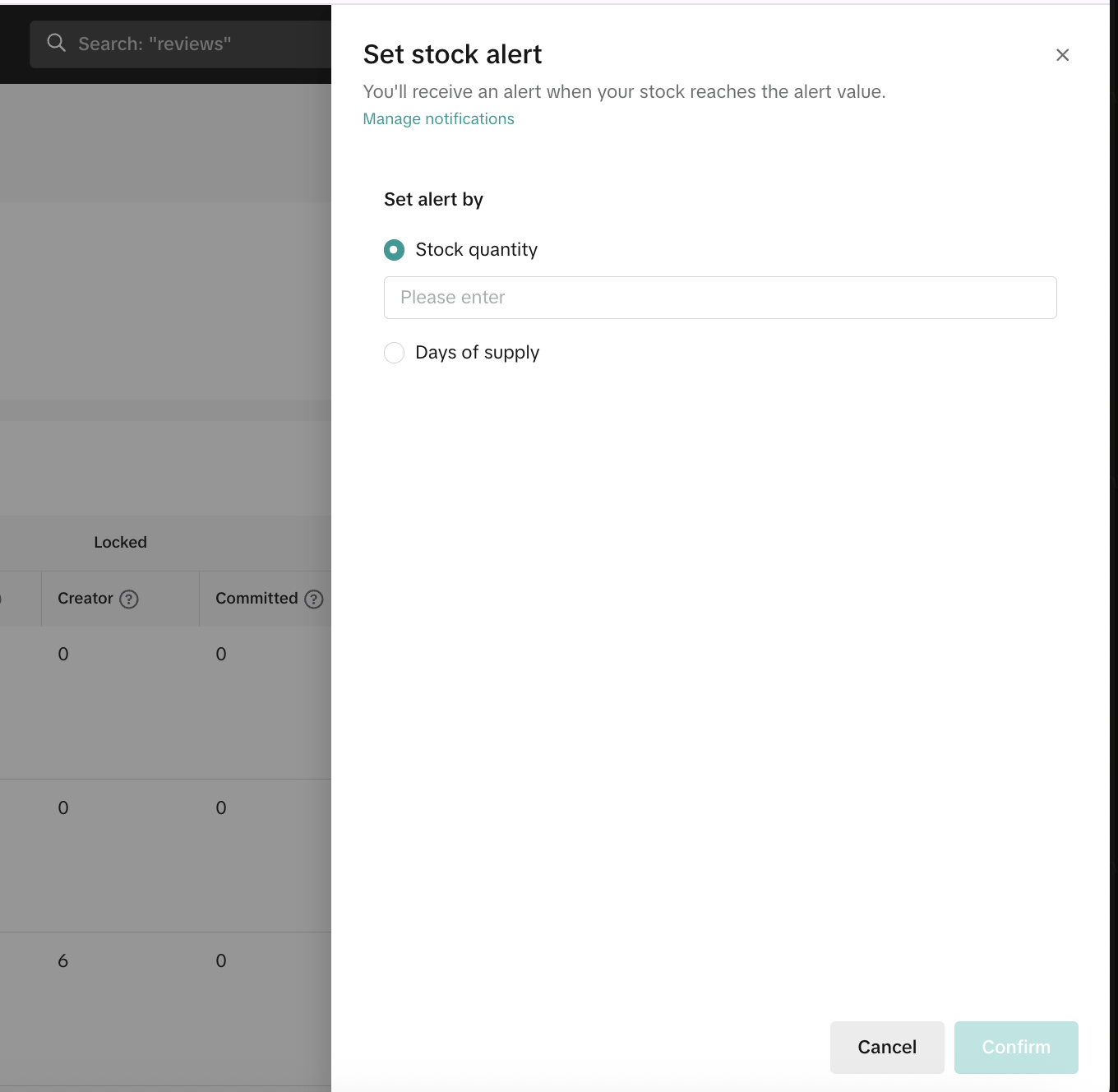 Khi lượng hàng tồn kho còn lại giảm xuống dưới giá trị này, hệ thống sẽ gửi thông báo cảnh báo hàng tồn kho đến người bán qua hai cổng sau.
1. Trang chủ > Nhiệm vụ
Nếu có sản phẩm nào sắp hết hàng, thẻ hành động "Còn ít" sẽ xuất hiện ở phía trên cùng của trang chủ Trung tâm nhà bán hàng.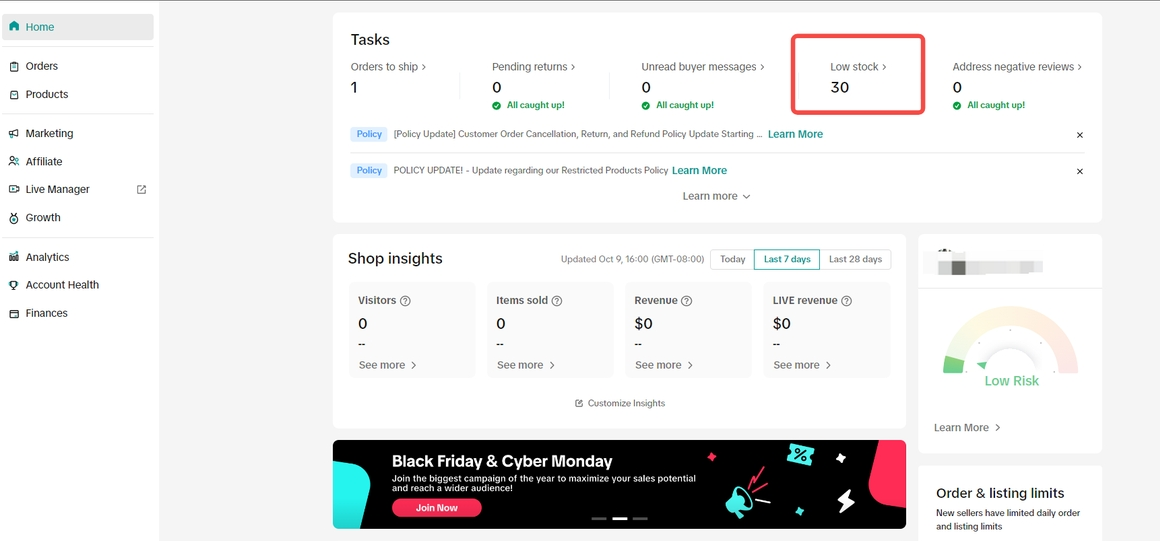
2. Trung tâm tin nhắn > Cửa hàng > Cập nhật về cửa hàng
Gửi tin nhắn vào hộp thư đến để nhắc bổ sung hàng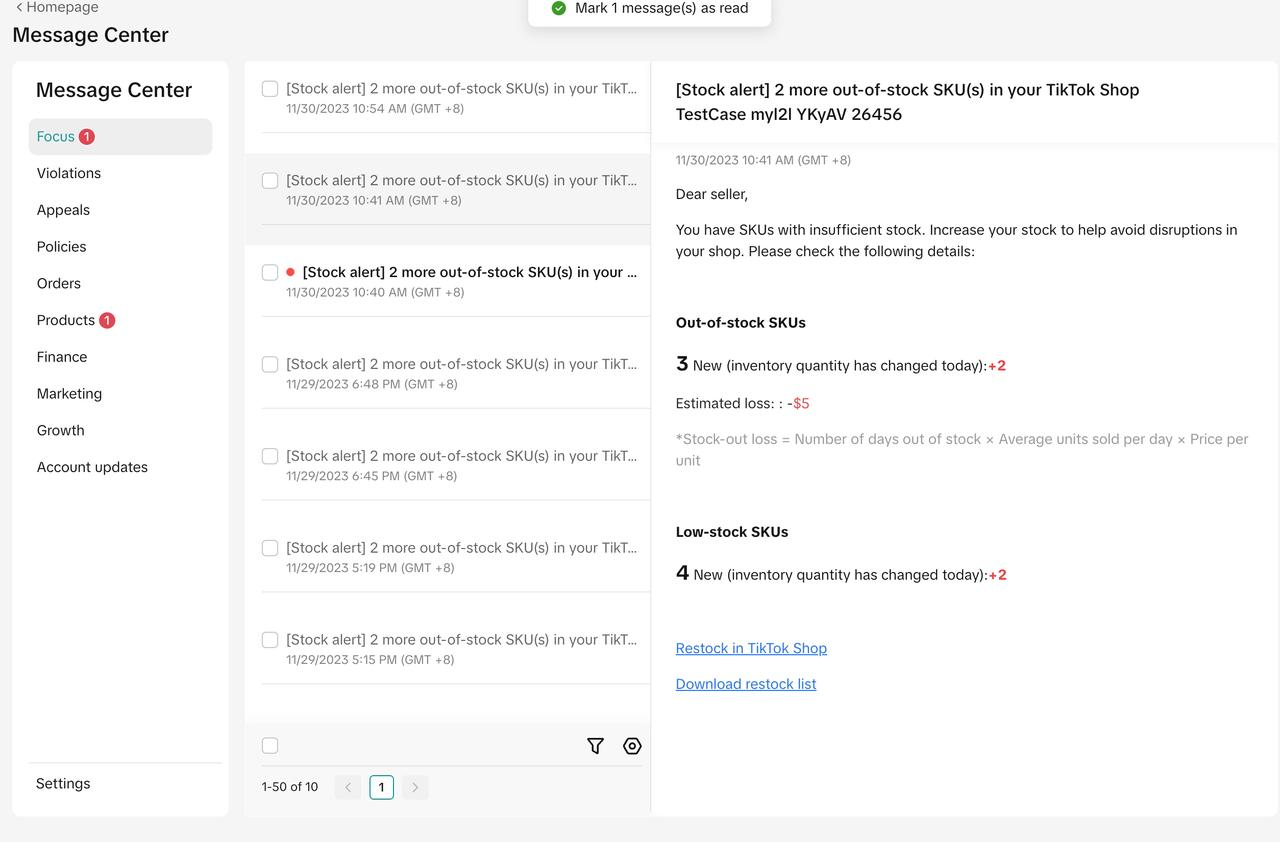
3. Thông báo đẩy từ ứng dụng
Thông báo đẩy từ ứng dụng di động Trung tâm nhà bán hàng: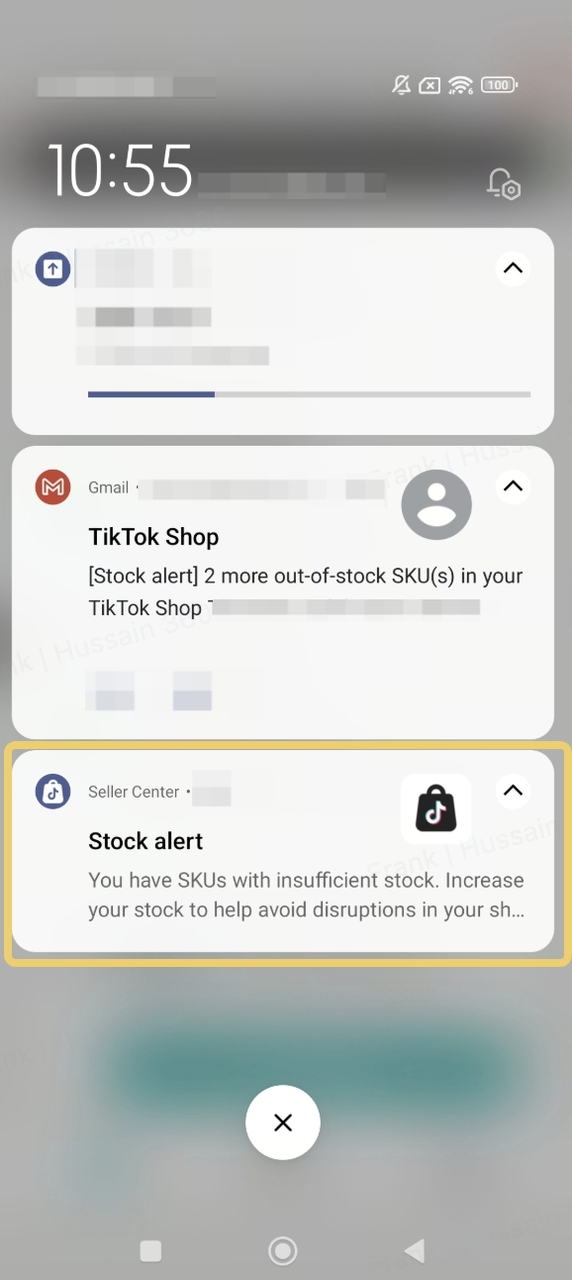
4. Email
Thông báo được gửi vào email của bạn.- Người bán có thể thiết lập tổng giá trị hàng tồn kho theo nhiều kho nếu sản phẩm của họ được triển khai tại nhiều kho hàng khác nhau. Tuy nhiên, hiện chưa hỗ trợ hiển thị cảnh báo theo cấp độ từng kho.

Cách tạo danh sách bổ sung hàng tồn kho
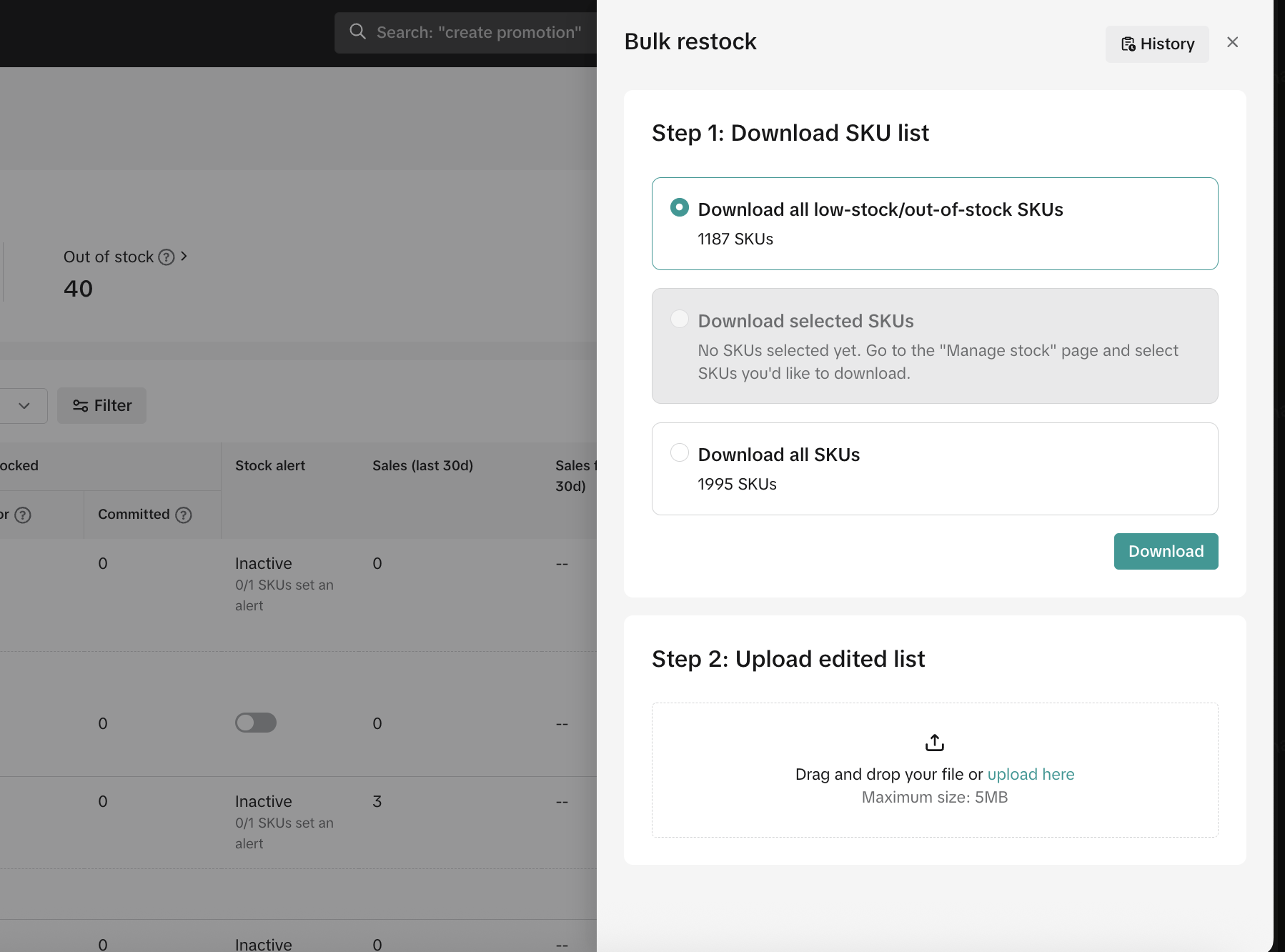
Nhấp vào Xuất danh sách bổ sung hàng để tạo danh sách các sản phẩm cần được bổ sung, bao gồm những sản phẩm Hết hàng, Còn ít hoặc Đã đạt giá trị cảnh báo hàng tồn kho. Danh sách này được tạo dựa trên cảnh báo hàng tồn kho.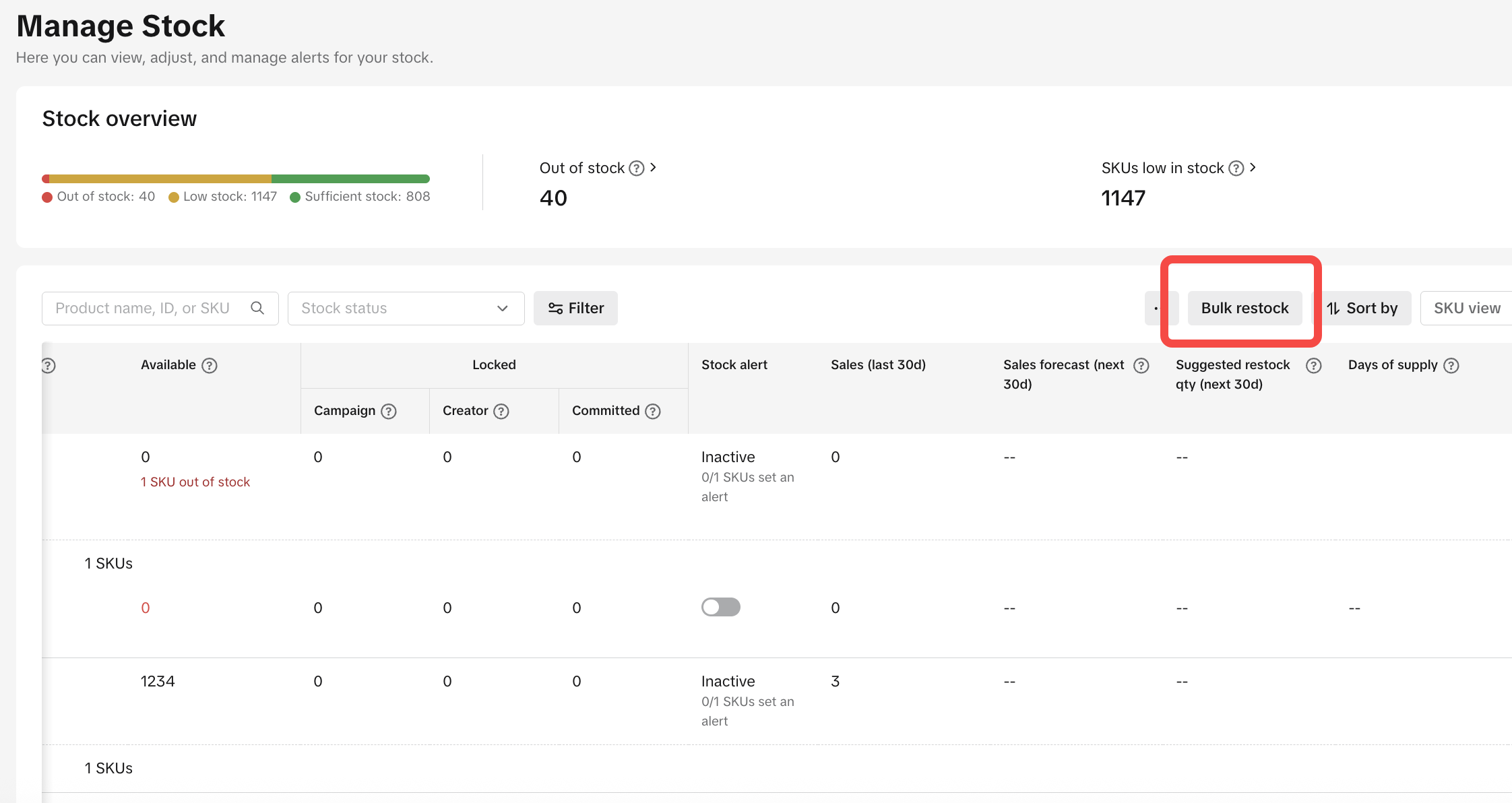

Thông tin về hàng tồn kho trên trang Quản lý sản phẩm
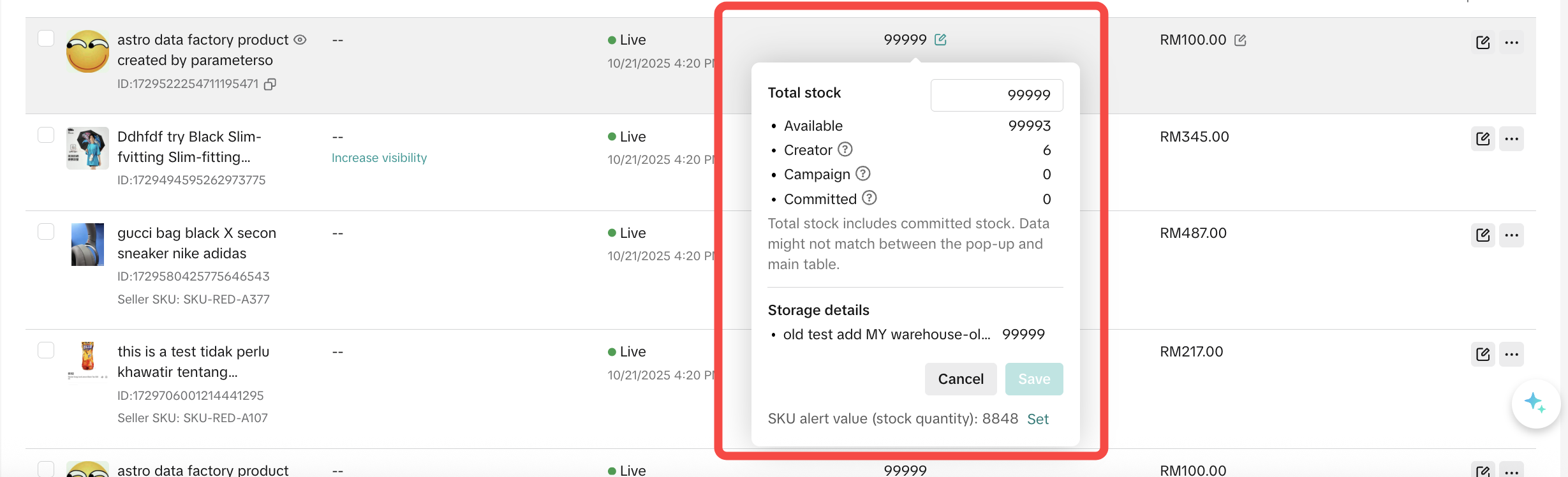
- Hiện có: Toàn bộ hàng tồn kho thực tế để bán và không được giữ lại cho nhà sáng tạo, chiến dịch hoặc đơn hàng.
- Đã khóa: Hàng tồn kho được giữ lại vì một số lý do nhất định.
- Chiến dịch: Hàng tồn kho được giữ lại cho các chiến dịch.
- Nhà sáng tạo: Hàng tồn kho được giữ lại cho nhà sáng tạo.
- Đã chốt đơn: Khách hàng đã đặt hàng nhưng hàng chưa xuất khỏi kho.

Câu hỏi thường gặp (FAQ)
- Có cách dễ hơn để biết cần cập nhật hàng tồn kho cho SKU nào không?
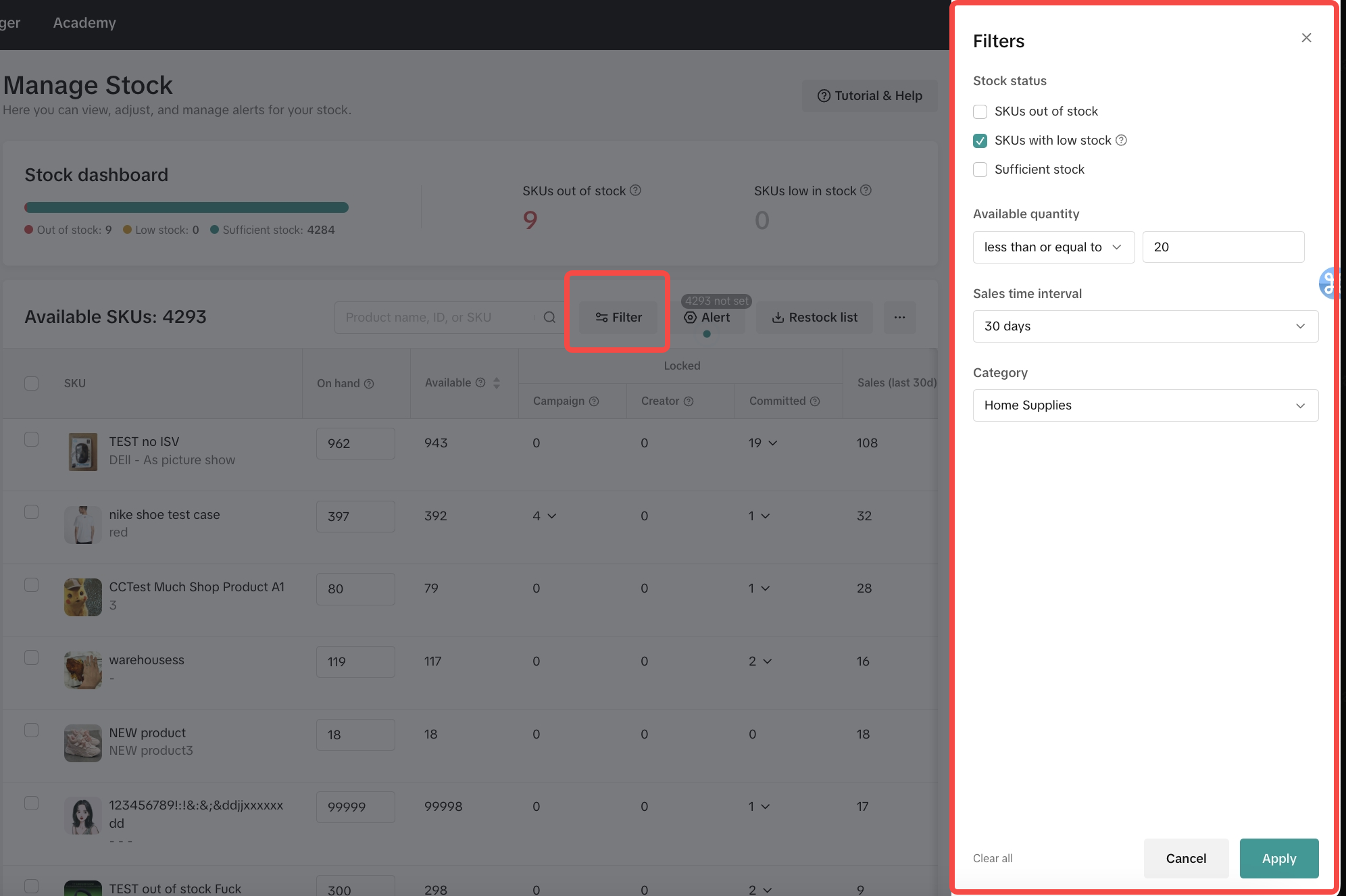
- Tôi có thể đặt cảnh báo hàng tồn kho hàng loạt không?
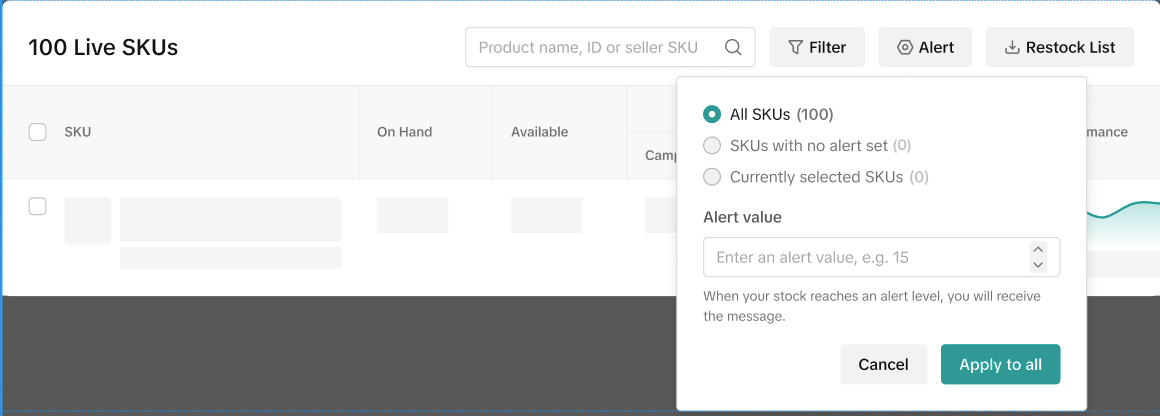 Khi bạn nhấp vào nút Cảnh báo, một cửa sổ bật lên sẽ xuất hiện với các tùy chọn sau:
- Tất cả SKU: Tùy chọn này sẽ được hiển thị trừ khi cửa hàng có hơn 1.000 SKU. Khi đó, tùy chọn này sẽ bị ẩn. Nếu tùy chọn này được hiển thị, bạn có thể đặt một giá trị cảnh báo để áp dụng cho toàn bộ SKU trong cửa hàng này.
- SKU chưa đặt cảnh báo: Tùy chọn này sẽ bị ẩn nếu cửa hàng có hơn 1.000 SKU. Nếu không, tùy chọn này sẽ được hiển thị. Bạn có thể nhập một giá trị cảnh báo và giá trị này sẽ áp dụng cho tất cả SKU trong cửa hàng chưa từng được đặt cảnh báo trước đó.
- SKU đang được chọn (xx): Với các SKU mà bạn đã đánh dấu chọn trước đó, tùy chọn này sẽ hiển thị. Bạn có thể nhập một giá trị cảnh báo để áp dụng cho tất cả SKU đang được chọn.
Có thể bạn cũng quan tâm về
- 5 lessons
Quản Lý Và Đăng Tải Sản Phẩm
Đăng tải sản phẩm là một bước khởi đầu để bạn có thể chính thức đem sản phẩm của mình đến với người…
- 1 lesson
Đảm bảo việc đăng tải sản phẩm thành công! (Infographic)
Đảm bảo việc đăng tải sản phẩm thành công!
Thêm sản phẩm hiện có từ TikTok Shop
Việc đăng bán sản phẩm là bước quan trọng đầu tiên để gặt hái thành công trên nền tảng của chúng tôi…
Nguyên tắc đăng bán sản phẩm có thương hiệu
Sản phẩm có thương hiệu là gì? Sản phẩm có thương hiệu là những sản phẩm mang một thương hiệu nào đó…

Chẩn đoán giá
Tính năng này sẽ giúp Nhà Bán Hàng đánh giá độ hấp dẫn của giá sản phẩm trên TikTok Shop và tận dụng…
Vi phạm nhãn hiệu
Nhãn hiệu là gì? Nhãn hiệu bao gồm nhưng không giới hạn ở từ ngữ, ký hiệu, khẩu hiệu, thiết kế, hình…

Đăng Sản Phẩm và Chỉnh Sửa Ảnh trên App
Công cụ chỉnh sửa ảnh Công cụ chỉnh sửa hình ảnh sản phẩm mới cho phép nhà bán hàng chụp ảnh sản phẩ…

Vi phạm bằng sáng chế và thiết kế
Bằng sáng chế và thiết kế là gì? Bằng sáng chế bảo vệ các phát minh và giúp chủ sở hữu quyền ngăn ch…

Vi phạm bản quyền
Bản quyền là gì? Bản quyền là quyền hợp pháp để bảo vệ tác phẩm chính gốc và ngăn người khác sử dụng…

So sánh khi đăng bán sản phẩm
"So sánh" là gì? "So sánh" là bất kỳ tuyên bố nào so sánh sản phẩm của bạn với một sản phẩm tương tự…