

Khoảnh Khắc LIVE Nổi Bật - Hướng Dẫn cho Nhà Sáng Tạo
10/02/2026
Điểm Nhấn LIVE dành cho nhà sáng tạo
- Trên ứng dụng di động: Tính năng này có tên là Điểm Nhấn LIVE và được mở cho nhà bán hàng và nhà sáng tạo tiếp thị liên kết.
- Trên Trung tâm nhà bán hàng trên máy tính: Tính năng này gọi là Video nhá hàng LIVE và được mở cho nhà bán hàng có tài khoản chính thức. Tìm hiểu thêm về Video nhá hàng LIVE tại đây.
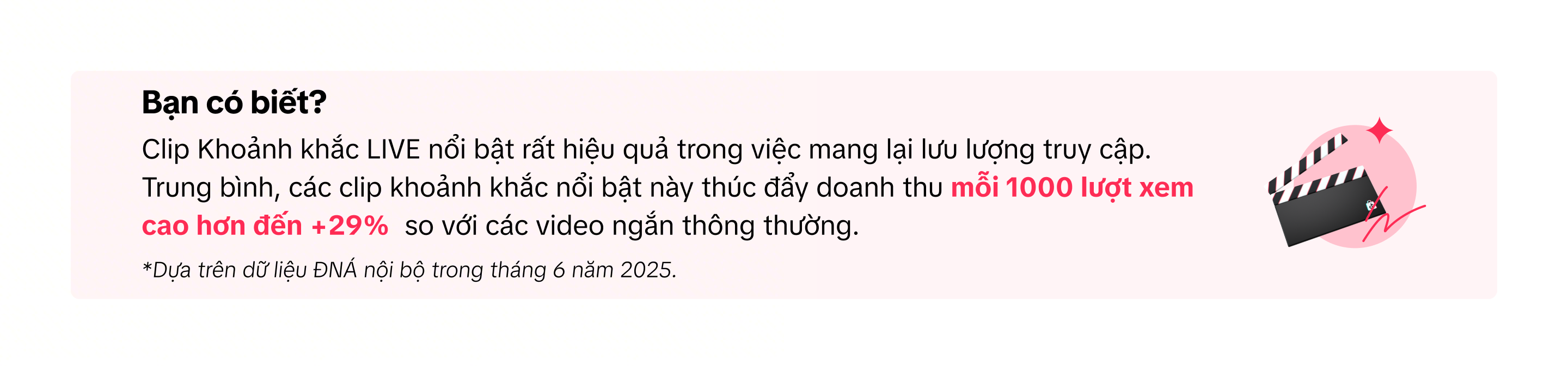

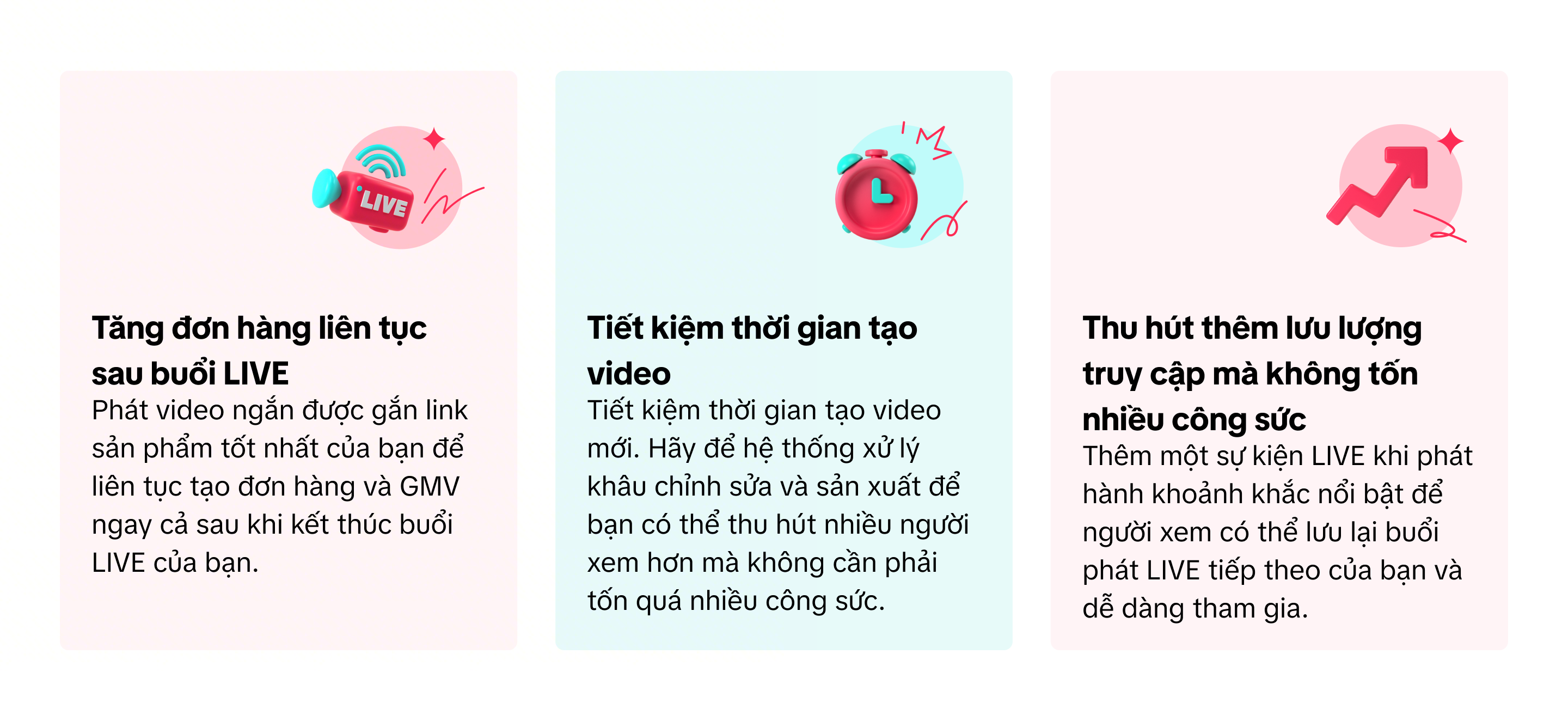
Lợi ích của việc sử dụng Điểm Nhấn LIVE

Cách sử dụng Điểm Nhấn LIVE
Trước buổi LIVE
- Qua Ứng dụng – Túi mua sắm qua LIVE
- Qua Trình quản lý LIVE trên máy tính – Điểm Nhấn LIVE
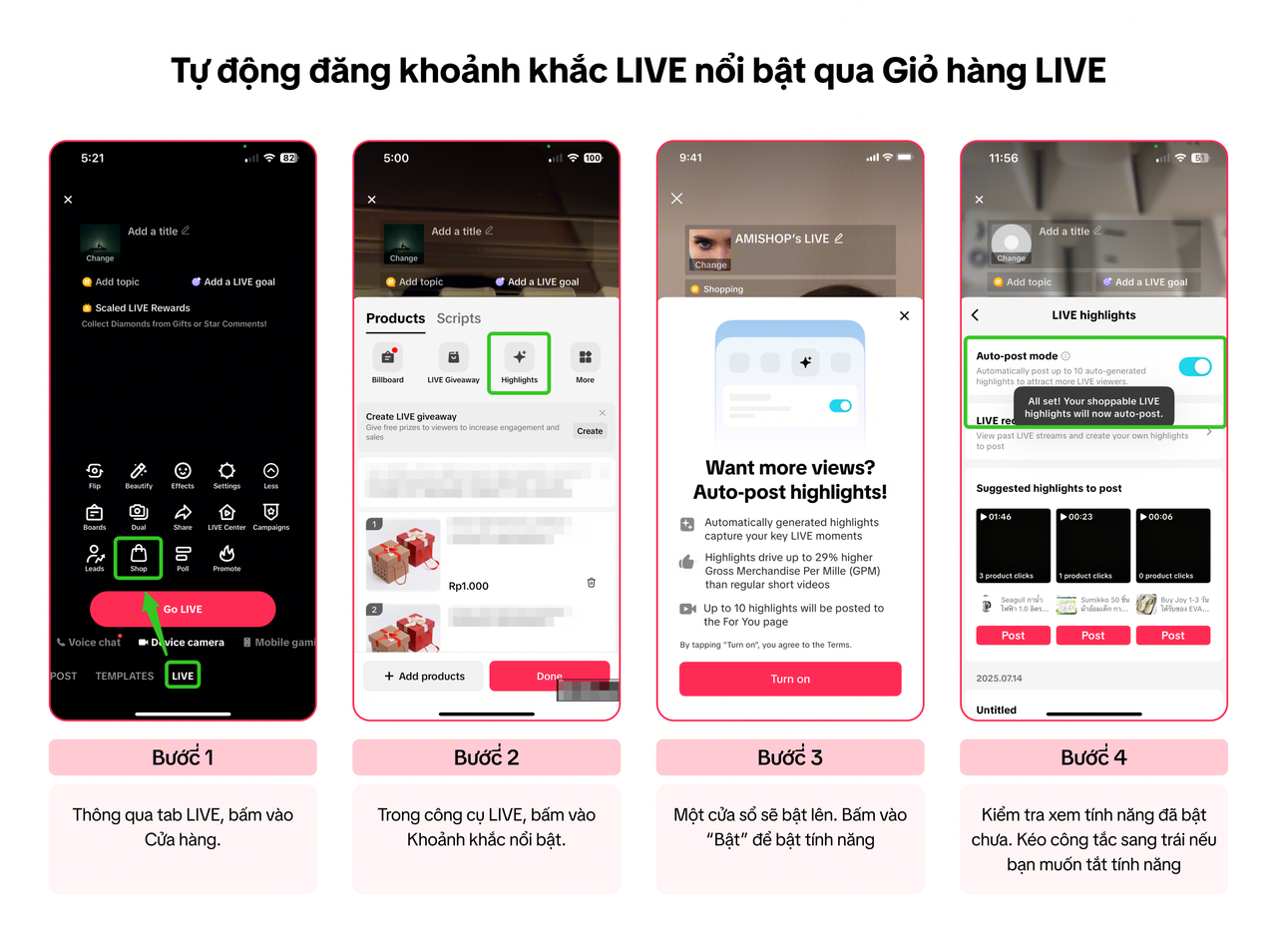
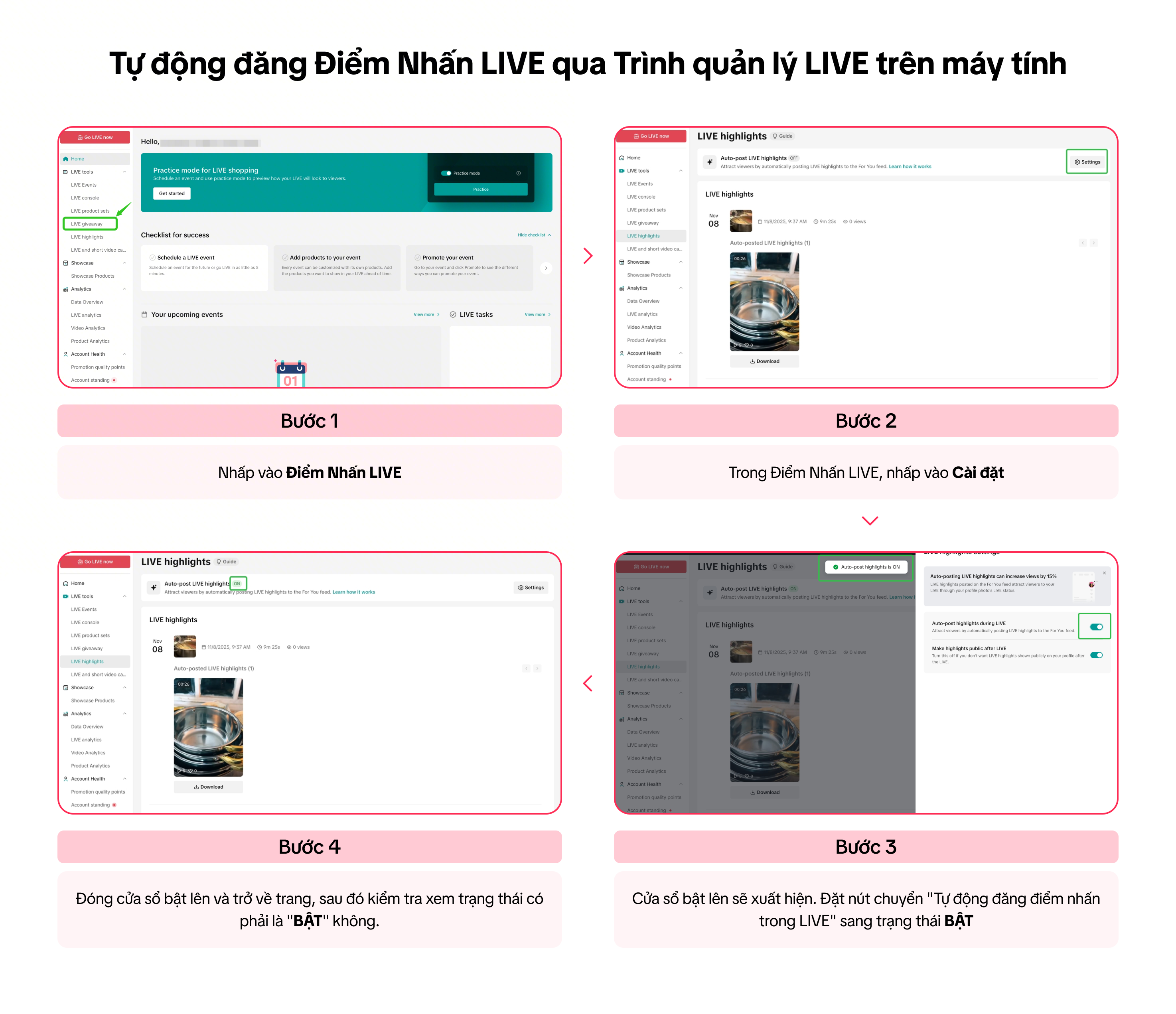
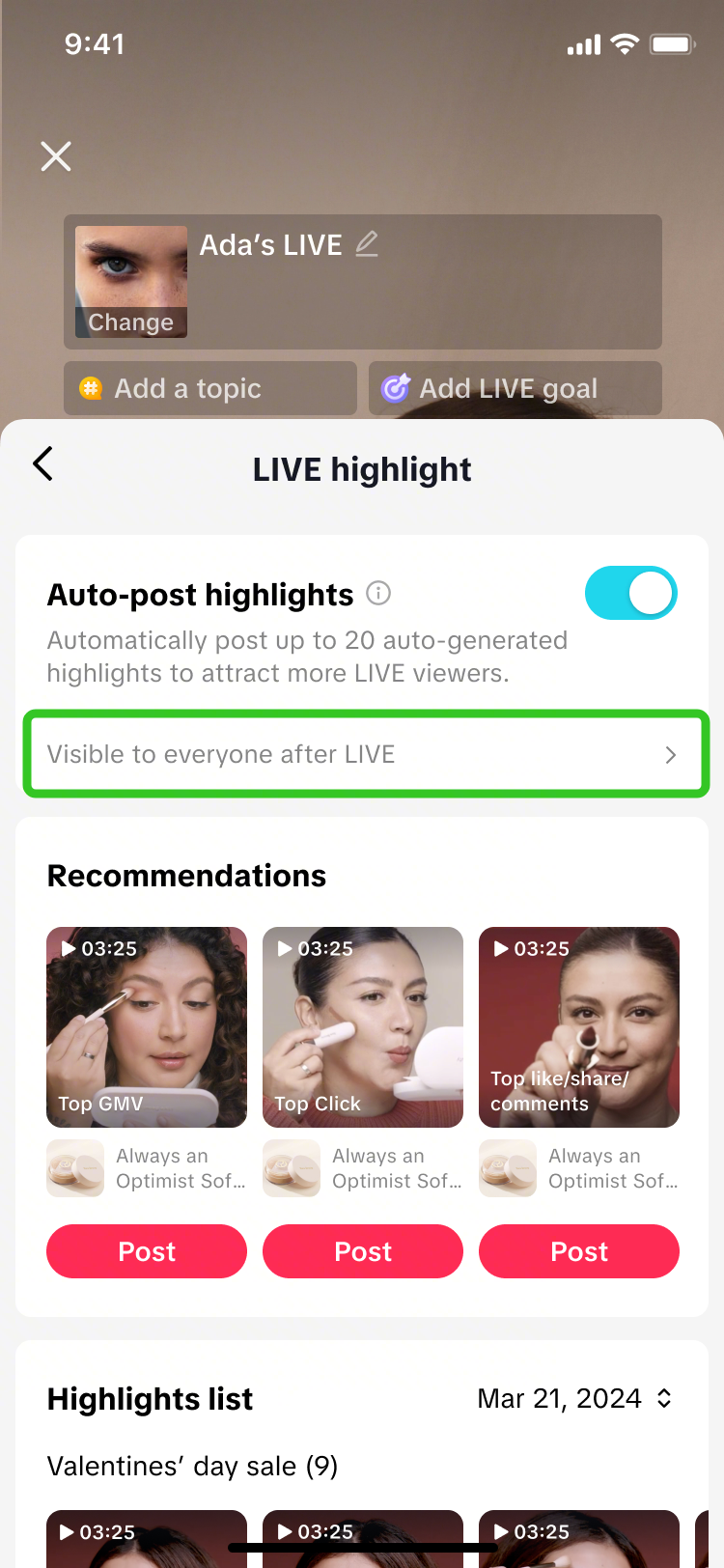 | 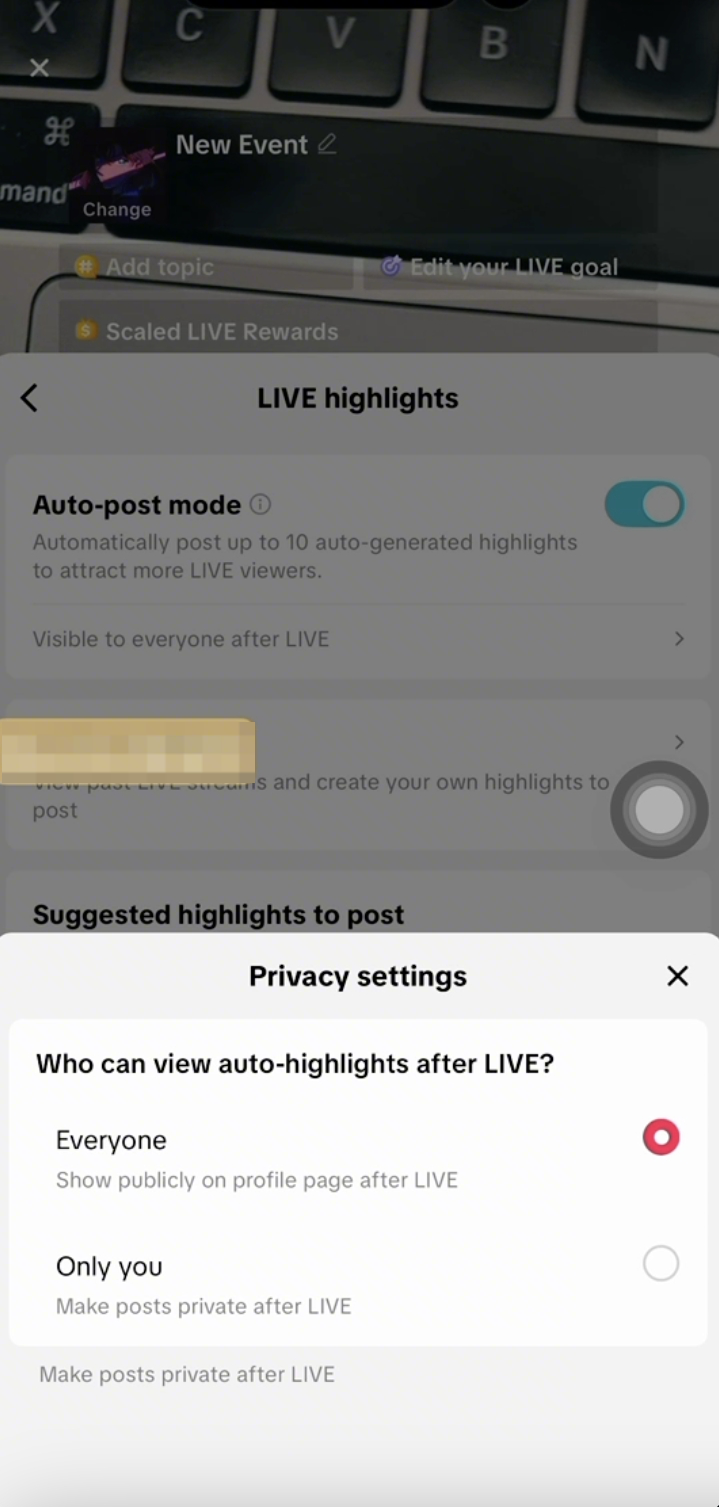 | Bật Tự động đăng Điểm Nhấn LIVE sẽ cho phép hệ thống tự động đăng tối đa 10 video ngắn được tạo từ LIVE của bạn.Đừng lo — bạn có thể tùy chỉnh chế độ hiển thị của video đã đăng. Các video được đăng tự động có thể giữ ở chế độ công khai trên trang TikTok của bạn, hoặc chuyển sang chế độ riêng tư sau khi LIVE kết thúc.Hãy tận dụng tính năng này để thu hút thêm lưu lượng truy cập trong khi LIVE, đồng thời giữ cho trang cá nhân của bạn gọn gàng và ngăn nắp sau khi kết thúc. |

Sau khi phát LIVE
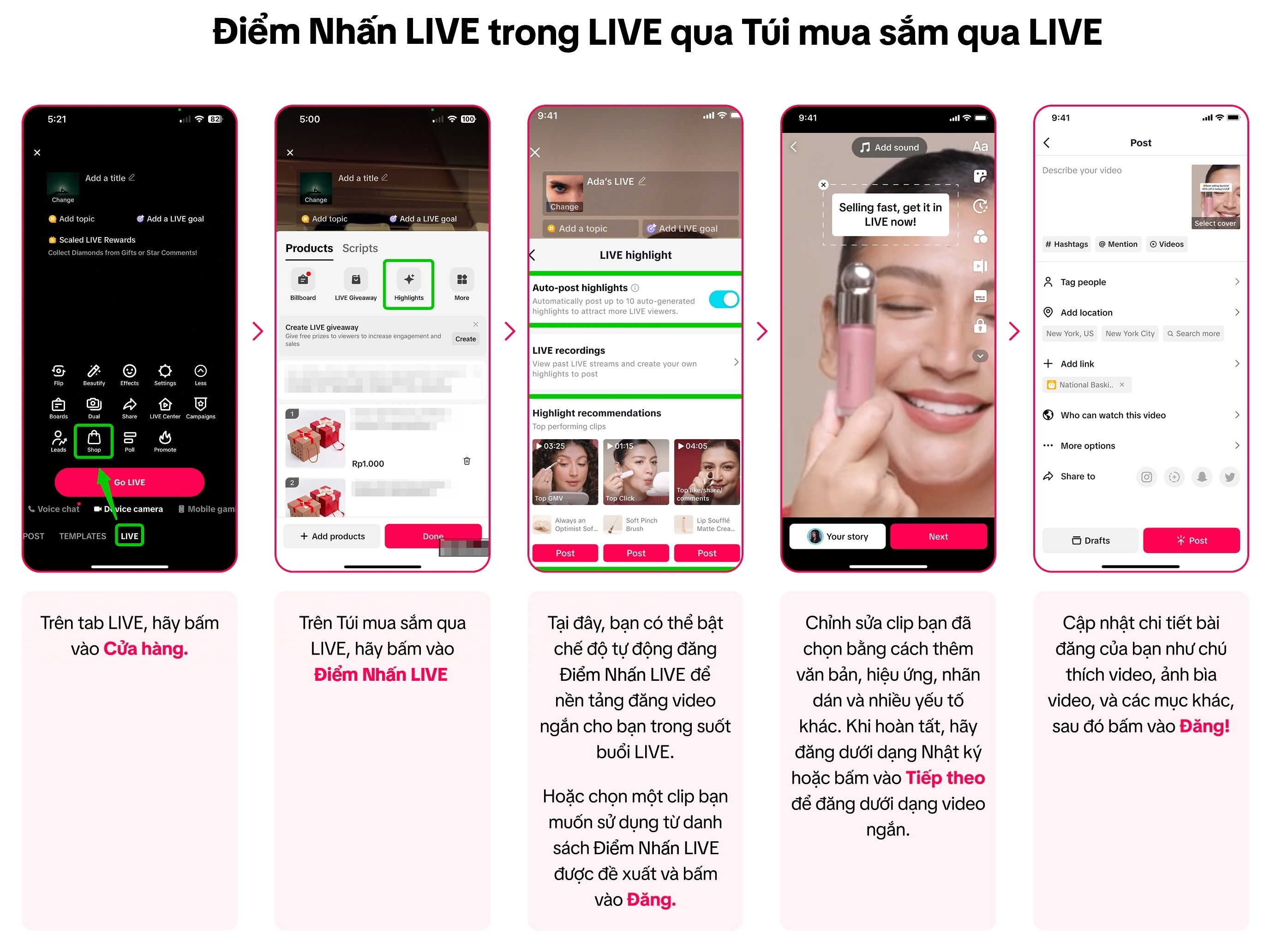
- Qua ứng dụng di động - Giỏ hàng LIVE
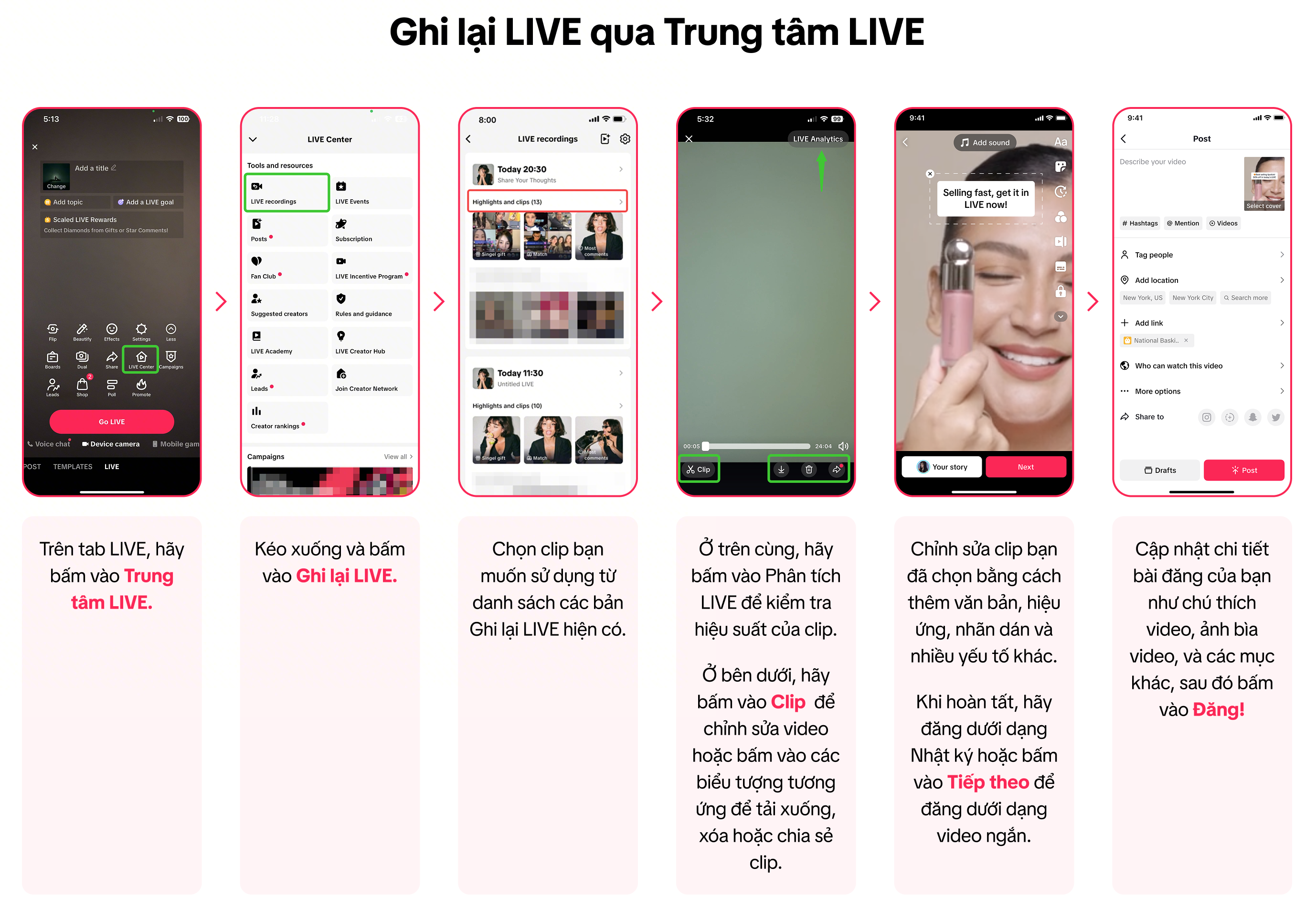
- Qua ứng dụng di động - Trung tâm LIVE
- Qua Trung tâm nhà bán hàng trên máy tính - Bán hàng qua LIVE > Quản lý Video nhá hàng
- Qua Trình quản lý LIVE trên máy tính – Điểm Nhấn LIVE
Lối vào qua Giỏ hàng LIVE

Lối vào qua Trung tâm LIVE
Điểm Nhấn LIVE qua TikTok Studio | |
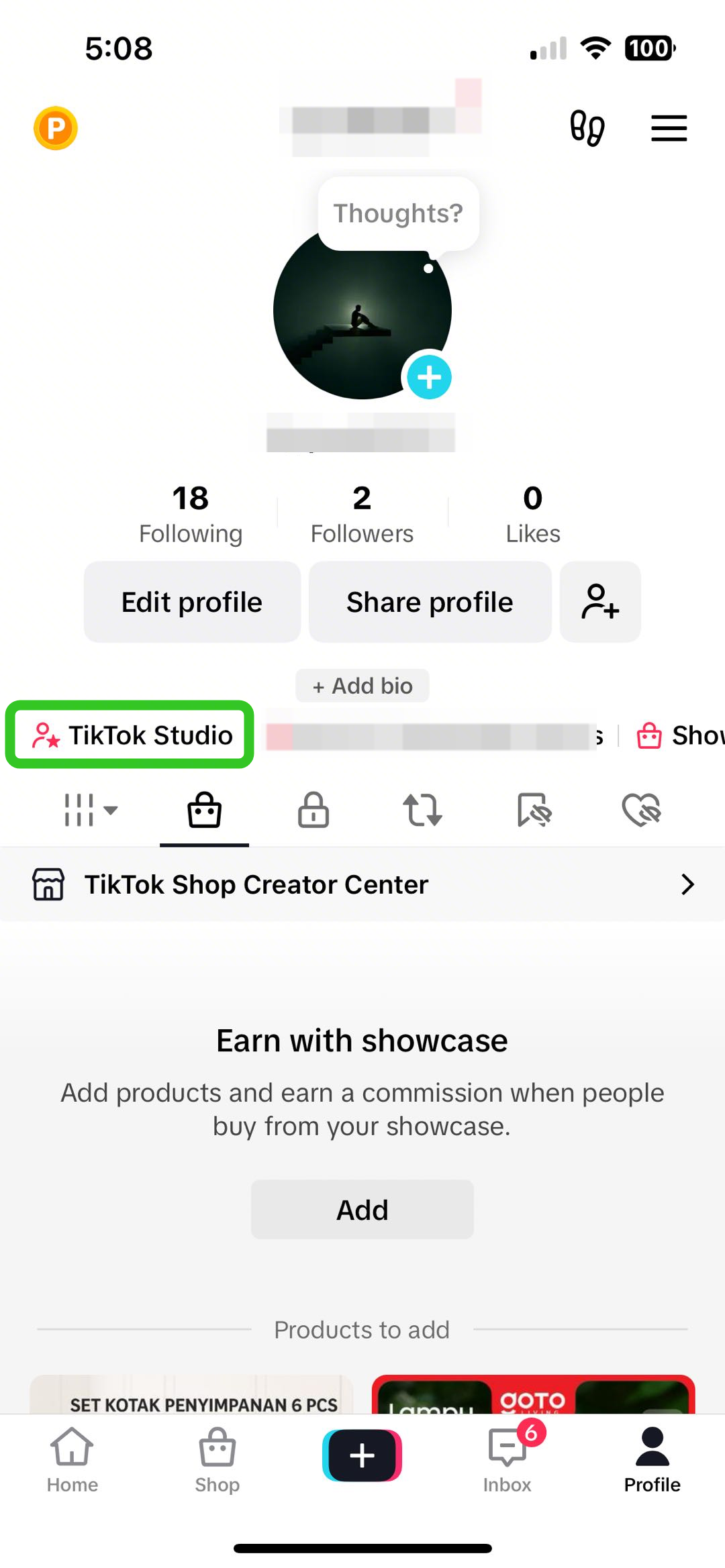 | 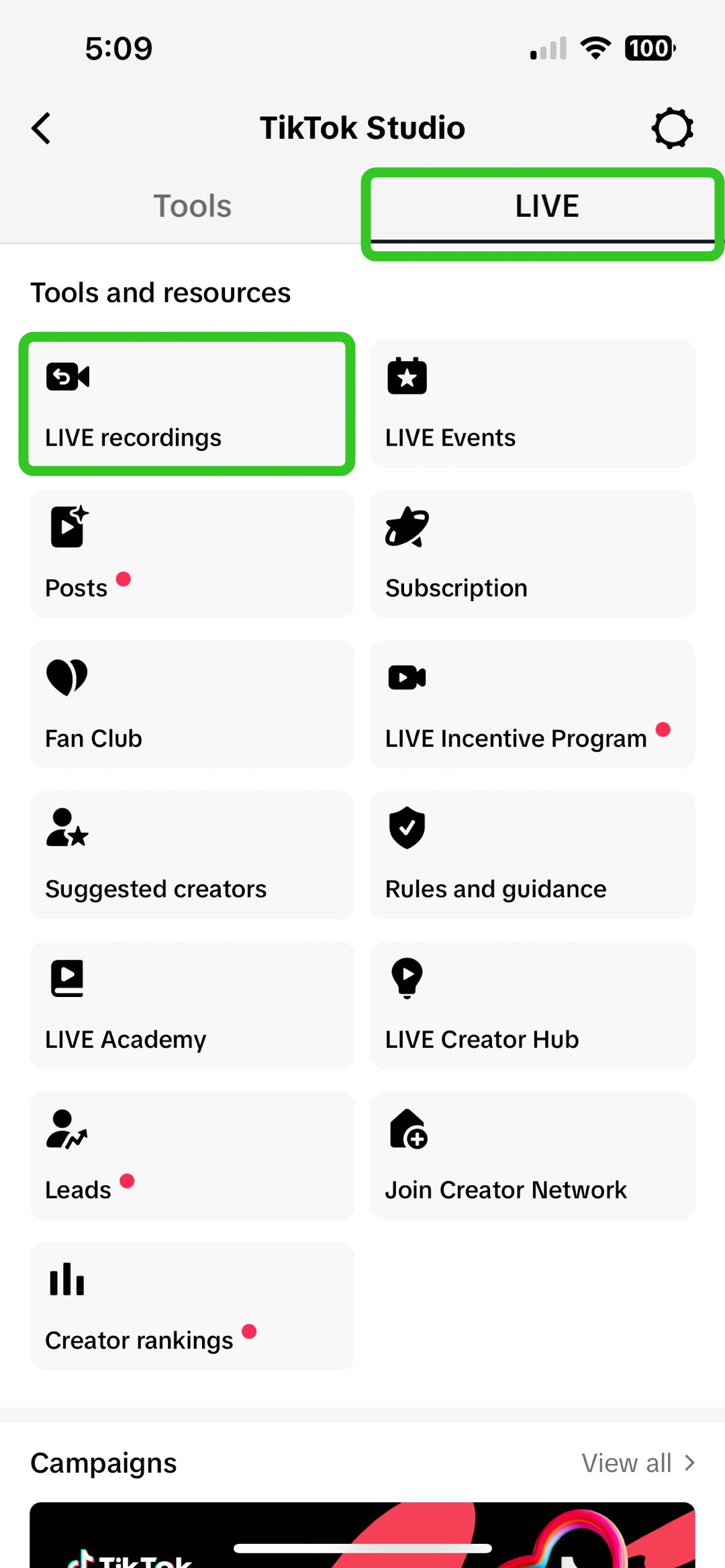 |
Qua trang cá nhân của bạn, hãy nhấp vào TikTok Studio. | Ở phía trên cùng, sử dụng tab LIVE và cuộn xuống để tìm các bản ghi buổi LIVE. |

Lối vào qua Trung tâm nhà bán hàng trên máy tính
Video nhá hàng LIVE qua Trung tâm nhà bán hàng trên máy tính | ||
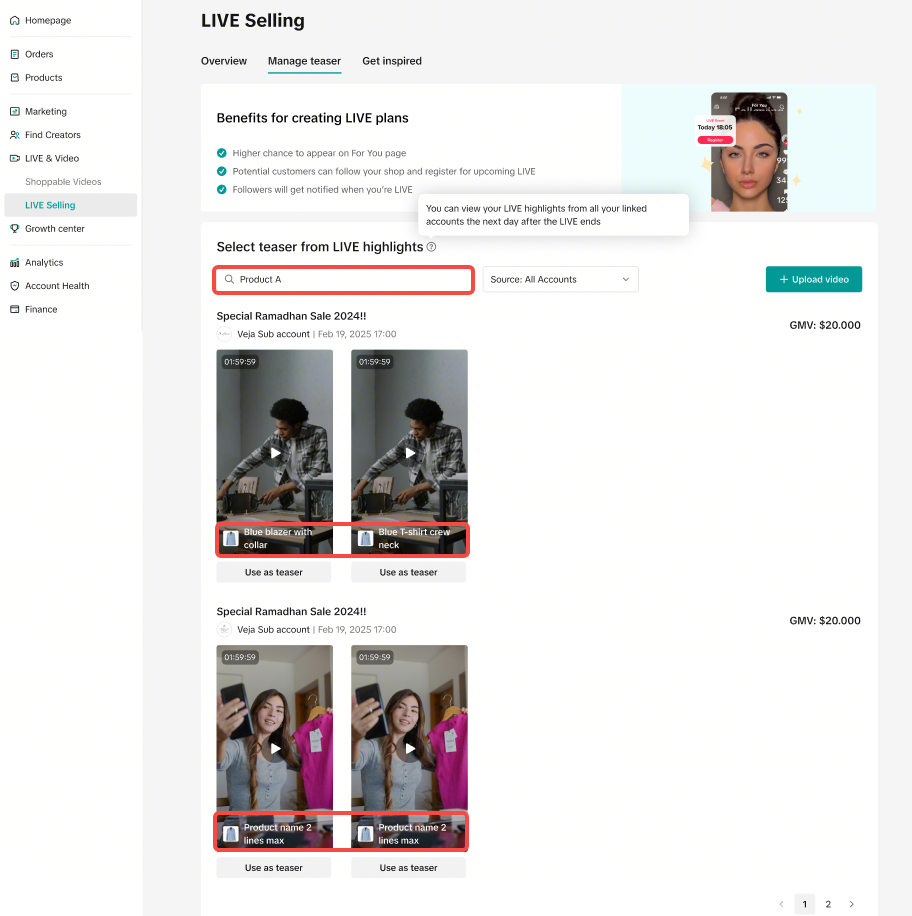 | 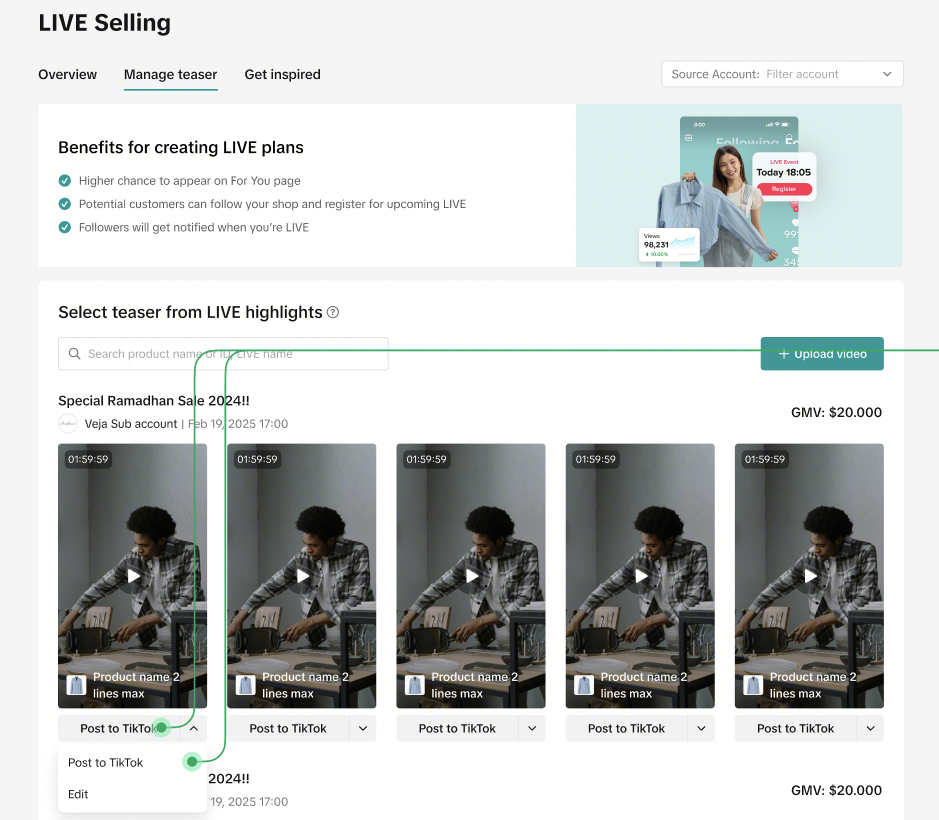 | 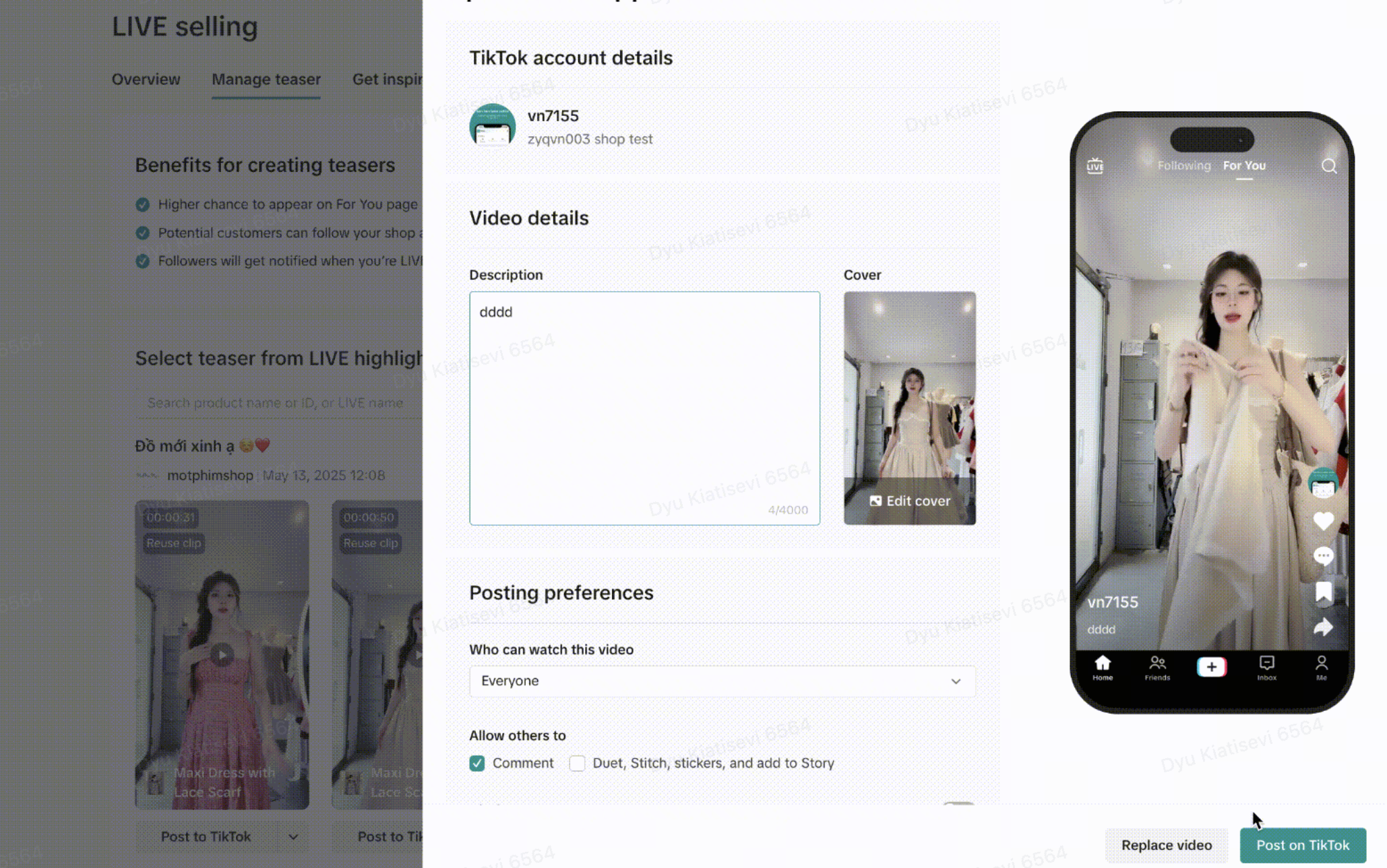 |
Truy cập Trung tâm nhà bán hàng > LIVE & Video > Bán hàng qua LIVE và đi đến tab Quản lý video nhá hàng | Chọn một clip bạn muốn dùng từ danh sách Video nhá hàng LIVE có sẵn. Bạn có thể chọn:
| |

Lối vào qua Trình quản lý LIVE trên máy tính
Bạn có thể xem lại và tải xuống Điểm Nhấn LIVE được đăng tự động qua Trình quản lý LIVE > Điểm Nhấn LIVE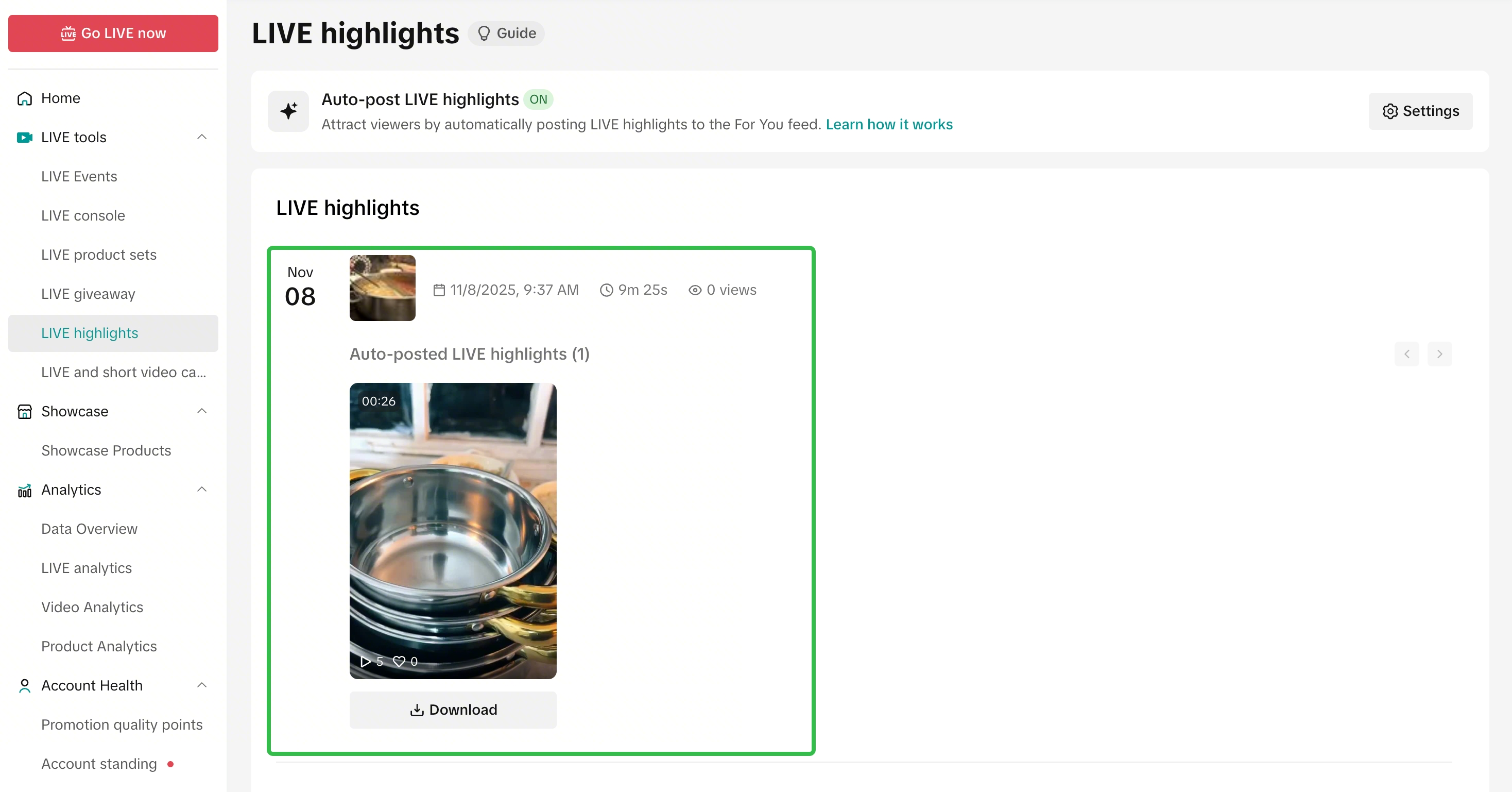

Phân tích hiệu suất clip Điểm Nhấn LIVE
- Xác định các video thúc đẩy hiệu quả tỷ lệ chốt đơn và tỷ lệ tương tác (lượt bấm, lượt xem, lượt thích) và tối ưu hóa clip Điểm Nhấn LIVE tiếp theo của bạn bằng cách chỉnh sửa tương tự theo những video đã được chứng minh là có hiệu quả tốt.
- Tránh lãng phí tài nguyên đối với các video không hiệu quả và thay vào đó, tăng cường quảng cáo cho video đang có hiệu suất để tăng lưu lượng truy cập hoặc doanh số.
- Xóa các đoạn video có hiệu suất thấp khỏi trang cá nhân của bạn để giảm thiểu làm rối nội dung và tập trung sự chú ý của khán giả vào nội dung có hiệu suất cao thúc đẩy tỷ lệ tương tác.
Số liệu phân tích video qua Trung tâm nhà sáng tạo | ||||
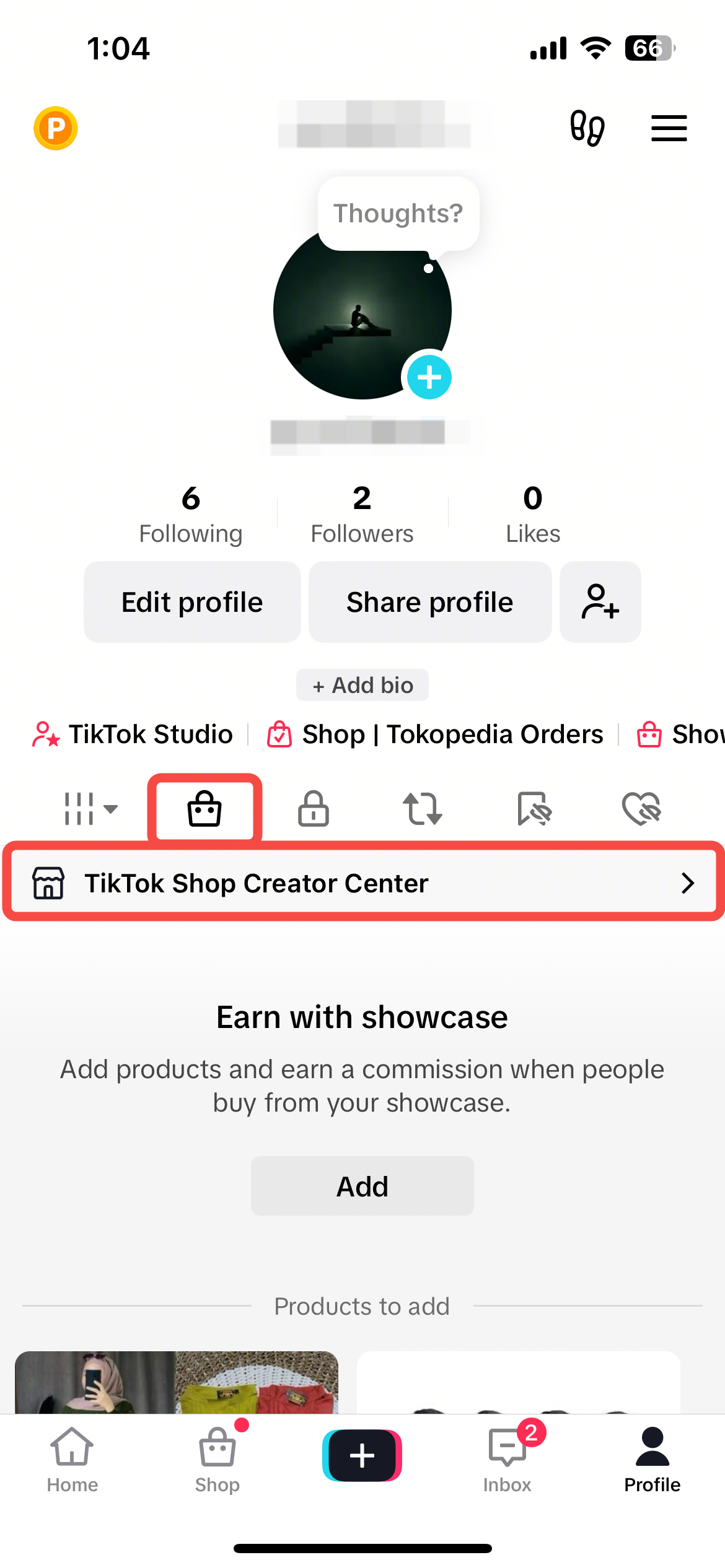 | 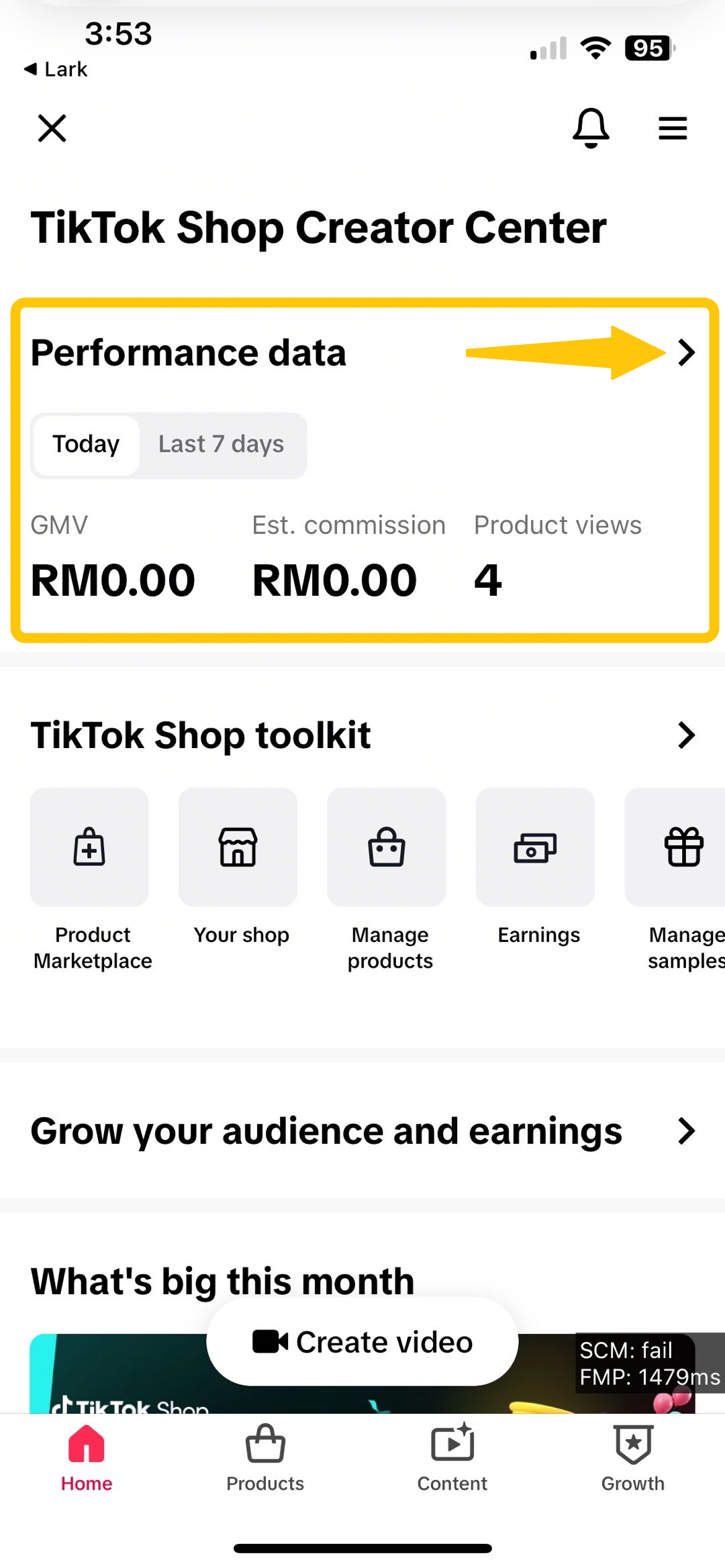 | 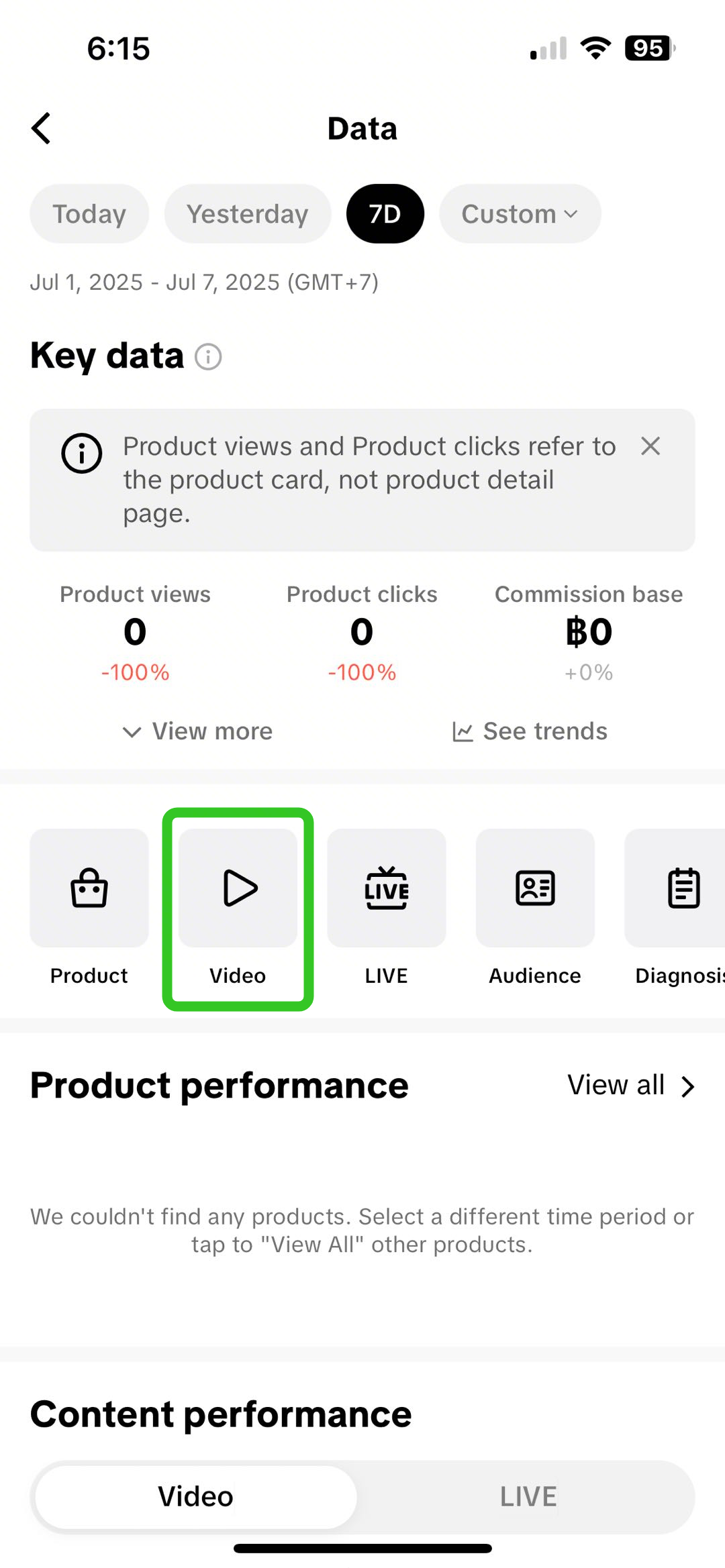 | 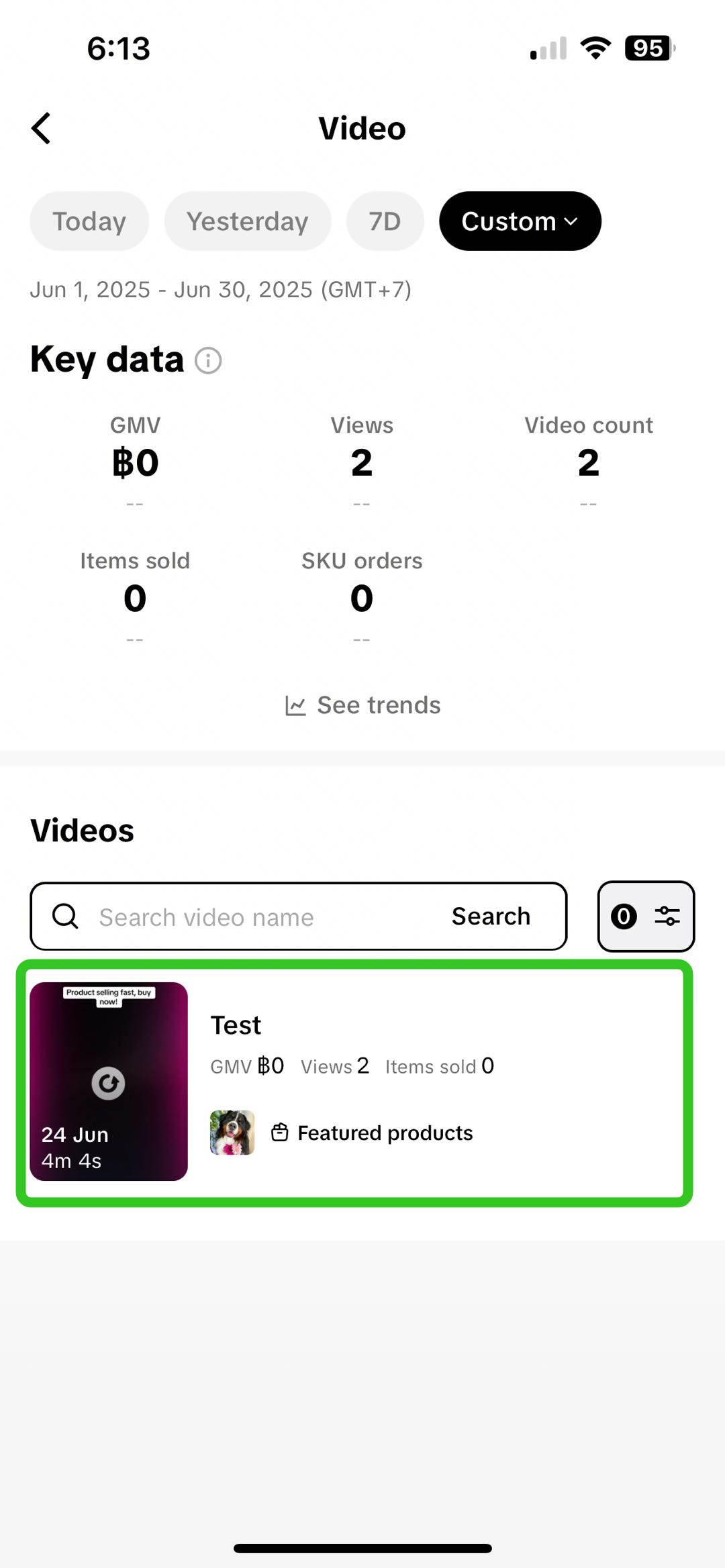 | 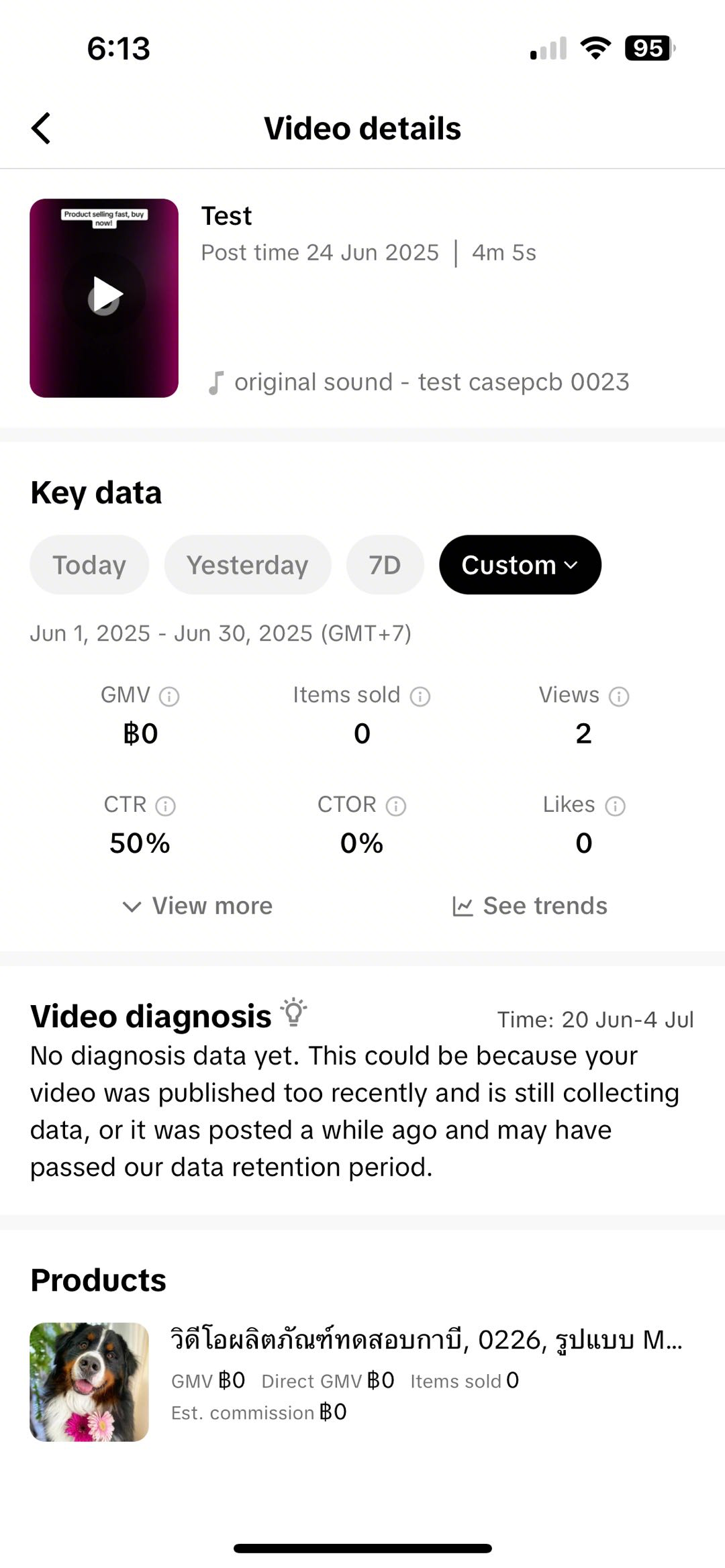 |
Tại trang cá nhân của bạn, hãy bấm vào biểu tượng giỏ hàng và vào Trung tâm nhà sáng tạo. | Bấm vào mô-đun dữ liệu hiệu suất | Trên trang Dữ liệu, bấm vào Video. | Tùy chỉnh khoảng thời gian để xem lại danh sách video được phát hành trong khoảng thời gian đó. Bấm vào video để phân tích số liệu hiệu suất. | Tại đây, bạn có thể xem lại lượng video này đóng góp vào GMV, các mặt hàng đã bán, lượt xem và hơn thế nữa! |

Bí quyết từ chuyên gia
- Chia sẻ và ghim tối thiểu 3 sản phẩm khác nhau khi bạn phát LIVE
- Bằng cách giới thiệu nhiều sản phẩm khác nhau, các Điểm Nhấn LIVE sẽ cung cấp nội dung đa dạng, từ đó tăng mức độ hiển thị cho sản phẩm của bạn và TikTok Shop.
- Phát LIVE khoảng 1-2 giờ
- Khung thời gian này đảm bảo đủ nội dung cho cả nền tảng và bạn với tư cách là nhà bán hàng để cắt các khoảnh khắc trên TikTok được lấy làm Điểm Nhấn LIVE, mang đến trải nghiệm hấp dẫn hơn cho người xem.
- Khi thay đổi mục đích của các Điểm Nhấn LIVE, hãy làm theo các cách thực hành tốt nhất của Video ngắn
- Tăng tối đa phạm vi tiếp cận của bạn bằng cách sử dụng âm thanh và hashtag xu hướng, thêm chú thích vào video và sử dụng nhãn dán hấp dẫn để thu hút khách hàng tiềm năng. Những cách này sẽ đảm bảo Điểm Nhấn LIVE của bạn đem lại nhiều lượt chuyển đổi hơn.
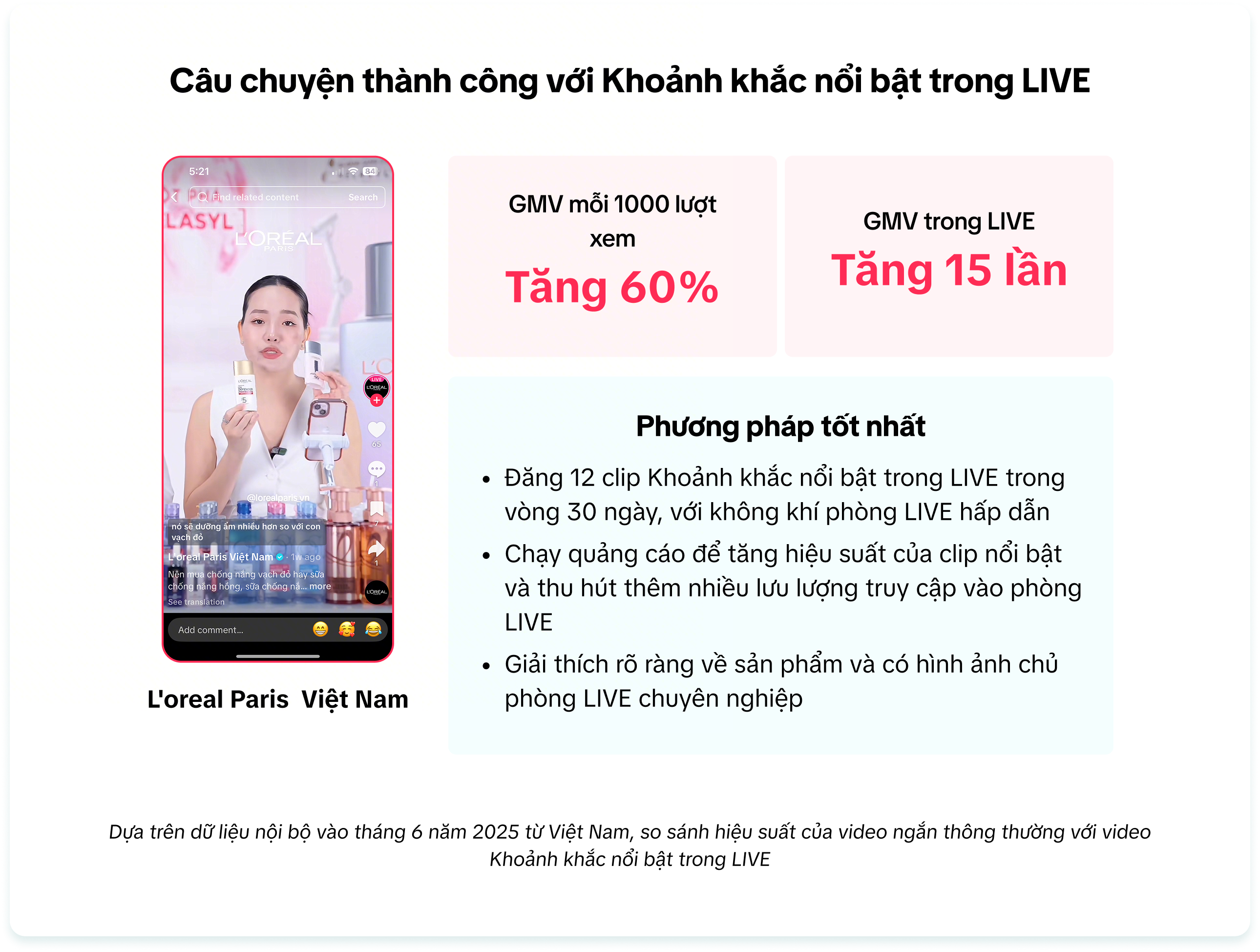

- Tăng tối đa phạm vi tiếp cận của bạn bằng cách sử dụng âm thanh và hashtag xu hướng, thêm chú thích vào video và sử dụng nhãn dán hấp dẫn để thu hút khách hàng tiềm năng. Những cách này sẽ đảm bảo Điểm Nhấn LIVE của bạn đem lại nhiều lượt chuyển đổi hơn.
Câu hỏi thường gặp
- Tại sao tôi không thấy nút truy cập Điểm Nhấn LIVE trong Giỏ hàng LIVE của tôi?
- Bạn có thể không có quyền truy cập nút Điểm Nhấn LIVE. Nút này có thể truy cập được sau khi bạn đã có từng phát LIVE, ghim sản phẩm và tạo các Điểm Nhấn LIVE.
- Thời lượng phát LIVE yêu cầu để nhận được Điểm Nhấn LIVE từ nền tảng là bao nhiêu?
- Không có thời lượng LIVE tối thiểu hay giới hạn thời gian để hệ thống bắt đầu cung cấp các Điểm Nhấn LIVE. Tuy nhiên, số lượng Điểm Nhấn LIVE được cung cấp có thể khác nhau:
- Đối với Điểm Nhấn LIVE: Hệ thống sẽ cung cấp tối đa 6 clip Điểm Nhấn LIVE cho mỗi LIVE, có tính đến các yếu tố như lưu lượng truy cập LIVE, GMV, tỷ lệ tương tác, v.v.
- Đối với tính năng Tự động đăng Điểm Nhấn LIVE: Bạn có thể đăng tối đa 10 clip khoảng khắc LIVE nổi bật do hệ thống cung cấp. Những clip này được cung cấp dựa trên các yếu tố như lượng truy cập LIVE, GMV, tỷ lệ tương tác, v.v..
- Không có thời lượng LIVE tối thiểu hay giới hạn thời gian để hệ thống bắt đầu cung cấp các Điểm Nhấn LIVE. Tuy nhiên, số lượng Điểm Nhấn LIVE được cung cấp có thể khác nhau:
- Nếu sản phẩm được hệ thống kết nối không chính xác, tôi có thể thay đổi sản phẩm được kết nối không?
- Có, bạn có thể thay đổi sản phẩm kết nối khi đăng lại Điểm Nhấn LIVE của bạn dưới dạng video ngắn trên TikTok.
- Clip Điểm Nhấn LIVE có sẵn trong bao lâu?
- Clip có sẵn trong 30 ngày sau khi kết thúc buổi LIVE.
- Nếu tôi vô tình xóa clip Điểm Nhấn LIVE của mình, tôi có thể hoàn tác không?
- Không, bạn không thể hoàn tác thao tác này.
- Tôi sẽ được thông báo bằng cách nào về các clip Điểm Nhấn LIVE mới sẵn có?
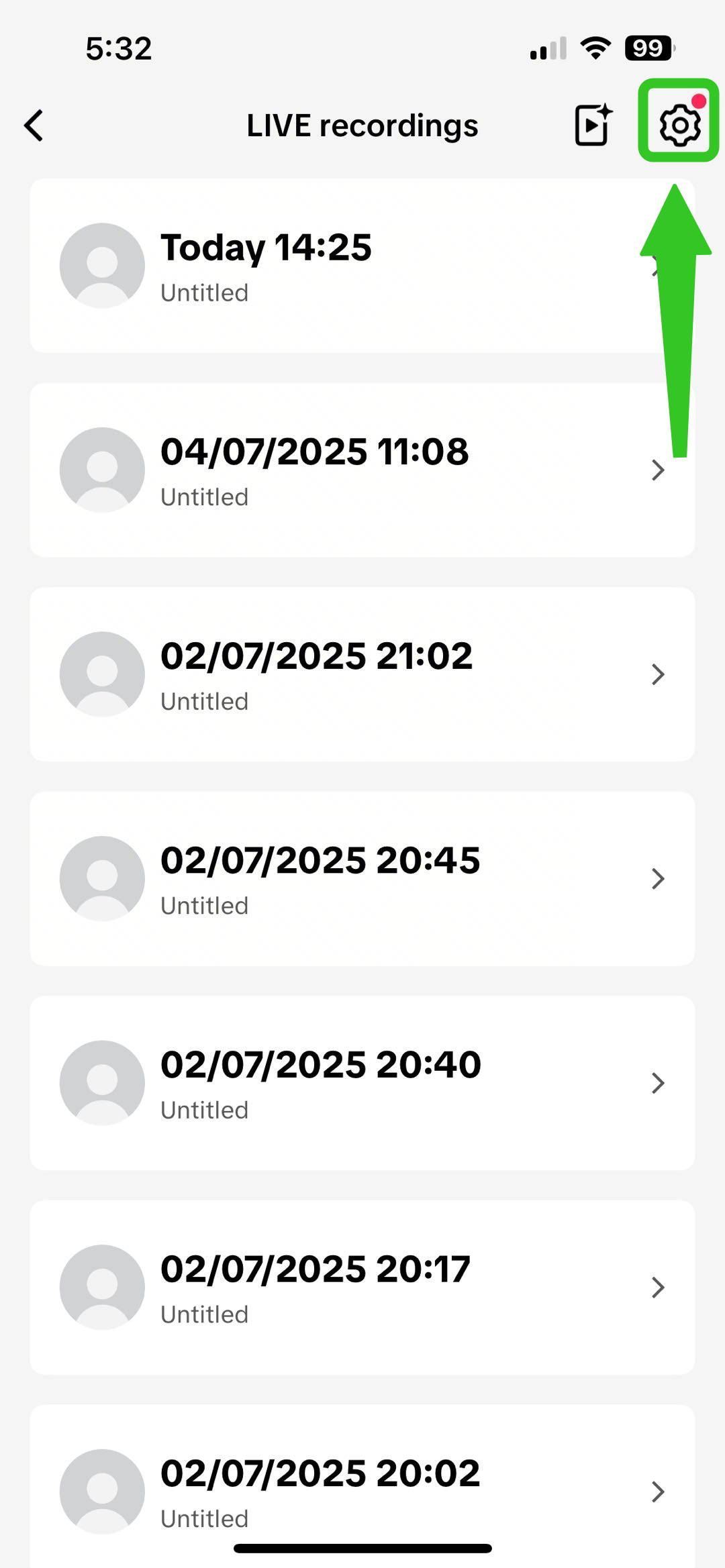 | 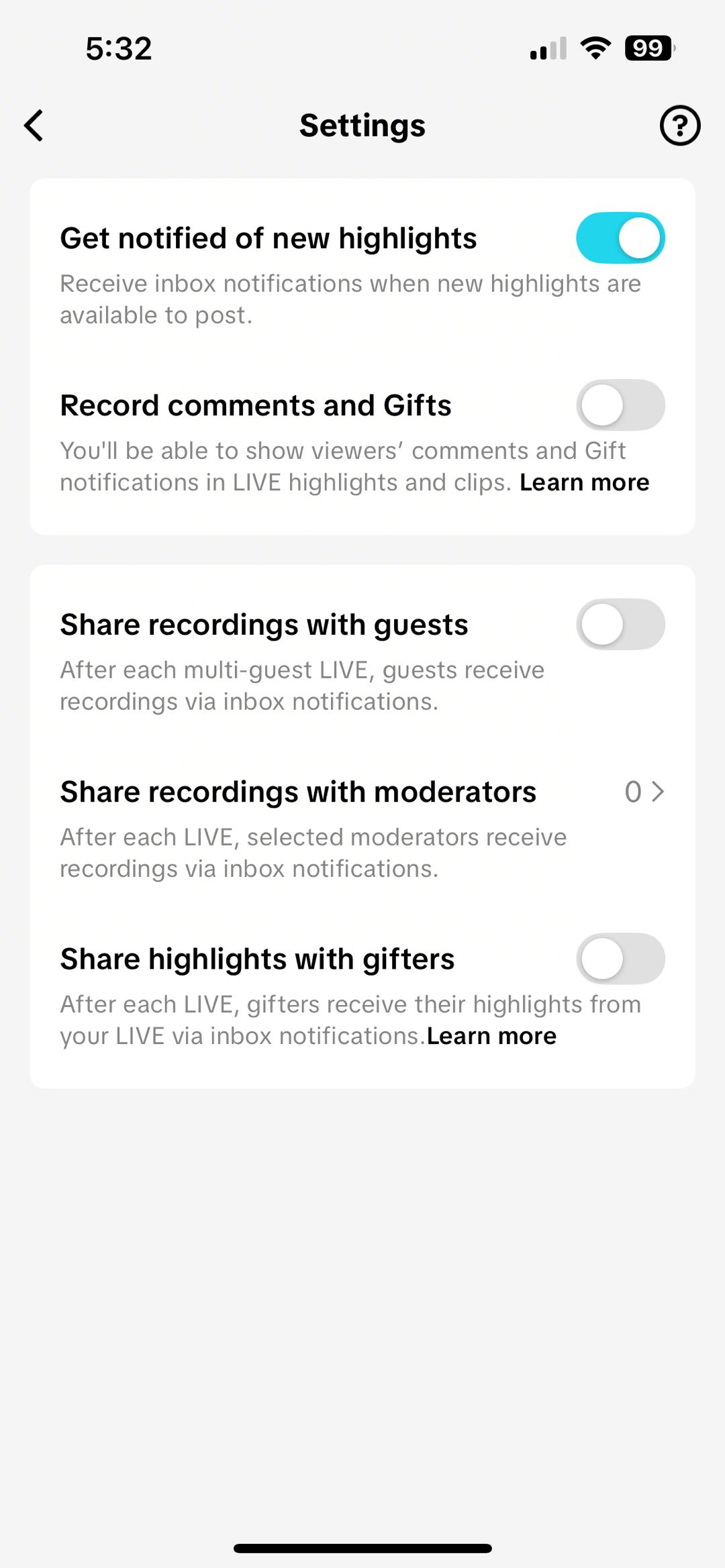 |
Qua bản ghi buổi LIVE, hãy bấm vào biểu tượng Cài đặt. | Bật tính năng “Nhận thông báo về Điểm Nhấn LIVE mới” để nhận thông báo trong hộp thư đến khi có các Điểm Nhấn LIVE mới để đăng. |
- Tôi có thể tải xuống clip Điểm Nhấn LIVE không?
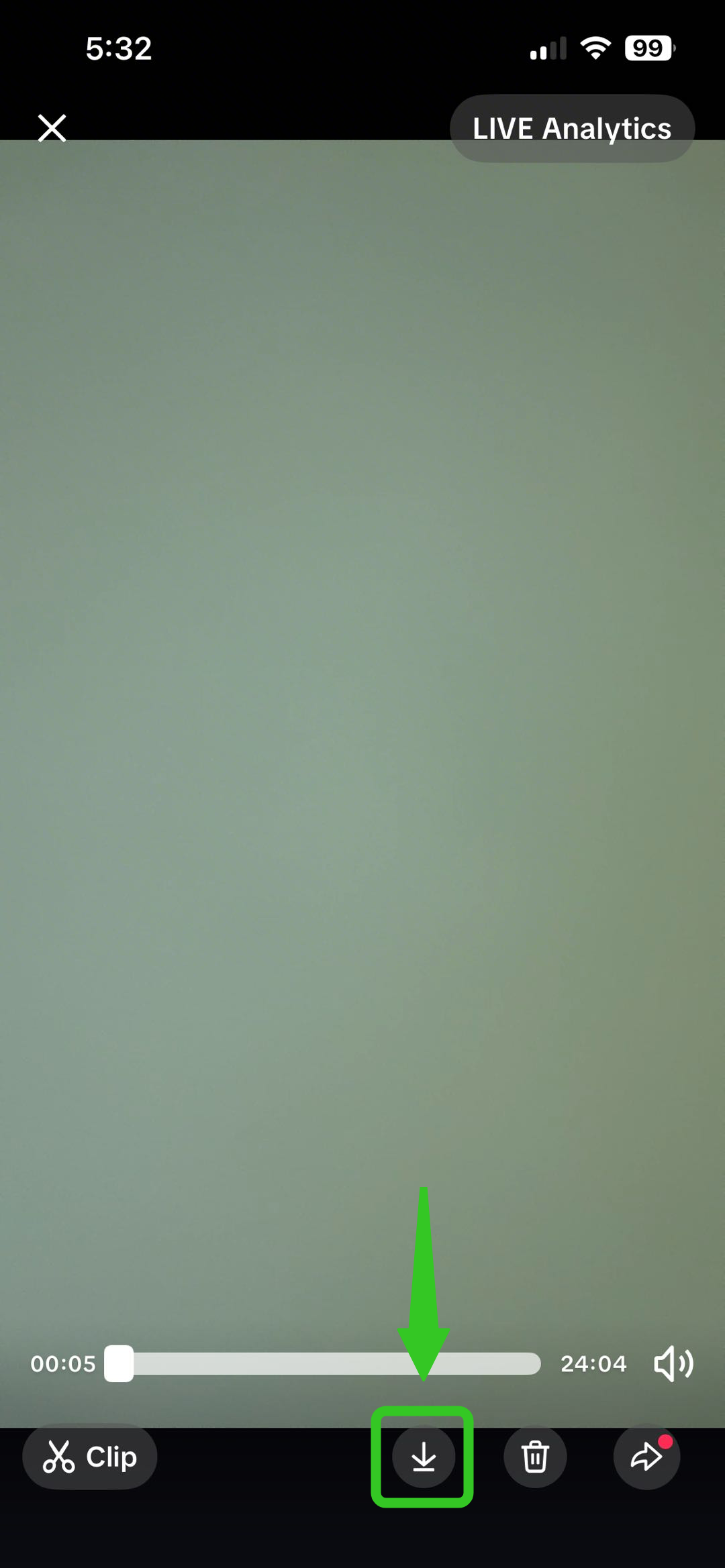 | Có, để tải xuống một Điểm Nhấn LIVE, đi đến Trung tâm LIVE > Bản ghi buổi LIVE và bấm vào nút tải xuống ở phía dưới cùng. |
Anda mungkin juga tertarik
Tự động sắp xếp sản phẩm cho LIVE
Trong bài viết này, chúng tôi sẽ hướng dẫn bạn về cách thức hoạt động của tính năng tự động sắp xếp…
Quà Tặng LIVE
Tặng phẩm LIVE là một công cụ cho phép người bán hoặc nhà sáng tạo tổ chức các sự kiện tặng quà tron…
Sự kiện LIVE
Nhiều khán giả gặp khó khăn khi theo dõi lịch LIVE vì mỗi Nhà Sáng Tạo có các khung giờ khác nhau. M…
Tổng quan về nội dung gây hiểu lầm
Để bảo vệ khách hàng và duy trì niềm tin, TikTok Shop nghiêm cấm mọi nội dung có thể gây hiểu lầm ch…
【video】Operations Must Be The 3 TikTok Backends Live Profici…
01. TikTok Shop Seller Center 02. TikTok Shop Streamer 03. TikTok Desktop version
【video】Process of Live Streaming Optimization Logic and Room
01. Traffic Aspect 02. Content Aspect 03. Conversion Aspect
【video】The Logical Approach to Effectively Reviewing livestr…
01. Traffic Analysis 02. Content Analysis 03. Conversion Analysis

Ưu Đãi Chớp Nhoáng trong LIVE của nhà sáng tạo
Ưu Đãi Chớp Nhoáng trong LIVE của nhà sáng tạo là gì? Ưu Đãi Chớp Nhoáng trong LIVE của nhà sáng tạo…
Voucher người theo dõi LIVE
Bài viết này sẽ chia sẻ với bạn về khái niệm Voucher người theo dõi LIVE, cách bạn có thể dùng những…
Xem dữ liệu LIVE trong Túi mua sắm qua LIVE
Là chủ phòng tích cực thực hiện các phiên LIVE, việc nắm trong tay dữ liệu theo thời gian thực về hi…