Kịch bản LIVE là gì
Tìm hiểu cách tổ chức cấu trúc nội dung buổi LIVE và tạo ra các luận điểm trình bày quan trọng là những bước cơ bản đầu tiên để bán hàng qua LIVE thành công. Dành cho tất cả nhà bán hàng và nhà sáng tạo tiếp thị liên kết, Kịch bản LIVE được xây dựng nhằm đem đến các kịch bản được tạo tự động, có thể định hướng hiệu quả cho chủ phòng trước và trong buổi LIVE.
Với hỗ trợ từ công nghệ thông minh, kịch bản được đề xuất cung cấp cho chủ phòng nhiều nội dung chào hàng và lợi điểm bán hàng đa dạng của sản phẩm để bạn giới thiệu trong buổi LIVE. Dùng Kịch bản LIVE để đưa livestream của bạn lên một tầm cao mới. Đây là công cụ hiệu quả để hỗ trợ bạn giữ chân khán giả, thu hút sự chú ý và khuyến khích chuyển đổi trong livestream.
Vui lòng lưu ý:
- Kịch bản này do AI tạo và được cung cấp nhằm đem lại cho bạn sự thuận tiện. TikTok Shop không đảm bảo tính đầy đủ hoặc chính xác của nội dung.
- Bạn cần phải xem xét và đảm bảo rằng kịch bản chính xác, trung thực và tuân thủ Điều khoản dịch vụ dành cho nhà bán hàng của chúng tôi (nếu áp dụng) trước khi sử dụng.
- Bạn hoàn toàn chịu trách nhiệm về mọi hành động sử dụng công cụ này.
Lợi ích khi sử dụng Kịch bản LIVE
- Cấu trúc nâng cao: Kịch bản LIVE giúp bạn xây dựng một khung chương trình bài bản cho nội dung, giúp đảm bảo rằng các luận điểm chính được trình bày theo trình tự hợp lý. Tìm cảm hứng để tăng tính tương tác cho phần mở đầu, tăng tính lôi cuốn cho phần giới thiệu sản phẩm và tăng tính hiệu quả cho phần kết để duy trì sự tương tác và hứng thú của người xem.
- Tiết kiệm thời gian: Nhờ khả năng tự động hóa quy trình viết kịch bản, bạn tiết kiệm được thời gian đáng lẽ phải dành cho bước lên ý tưởng và tổ chức nội dung từ con số 0. Đặc biệt, kịch bản cho phần "Điểm nhấn sản phẩm" cung cấp nội dung tóm tắt hiệu quả về sản phẩm và lợi điểm bán hàng của sản phẩm đó. Điều này giúp Kịch bản LIVE trở thành trợ thủ đắc lực giúp bạn trình bày các điểm nhấn của sản phẩm một cách hiệu quả nhất.
- Cải thiện tương tác: Bán hàng qua LIVE không đơn thuần là việc giới thiệu sản phẩm, mà còn là cách truyền đạt giá trị sản phẩm hiệu quả hơn và phù hợp với nhu cầu của khách hàng. Tăng mức độ tương tác và chuyển đổi của người xem bằng cách tích hợp các chiến thuật hiệu quả và luận điểm trình bày đa dạng trong suốt buổi LIVE.
Cách sử dụng Kịch bản LIVE
Qua ứng dụng TikTok
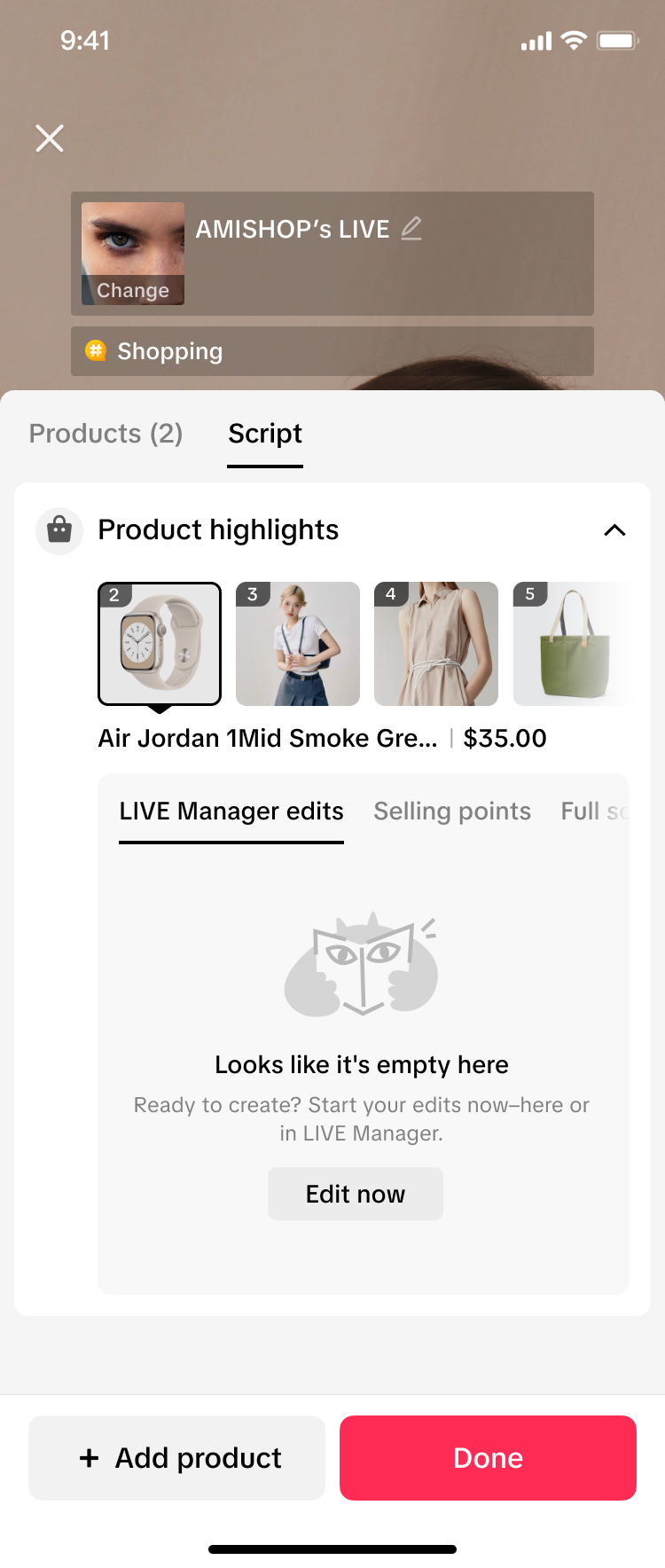
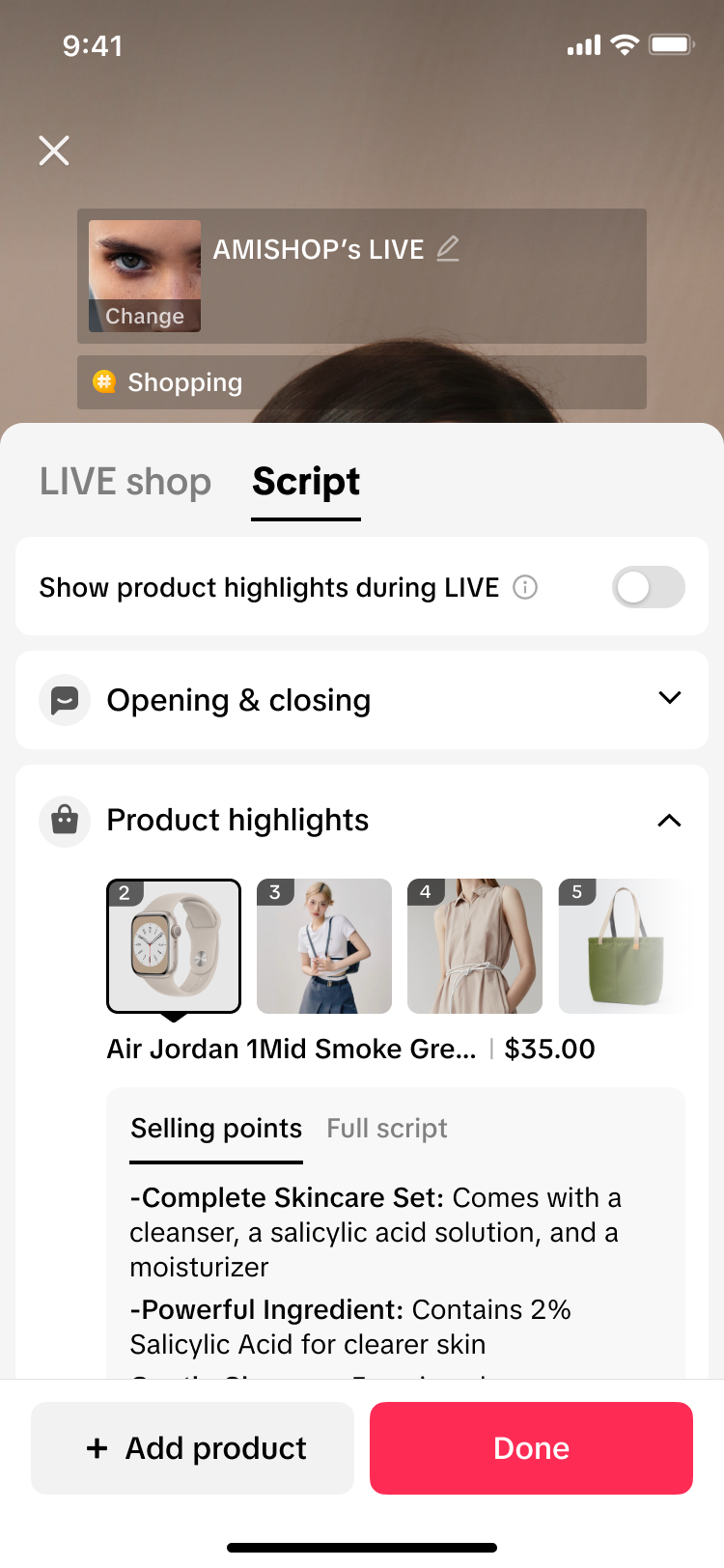
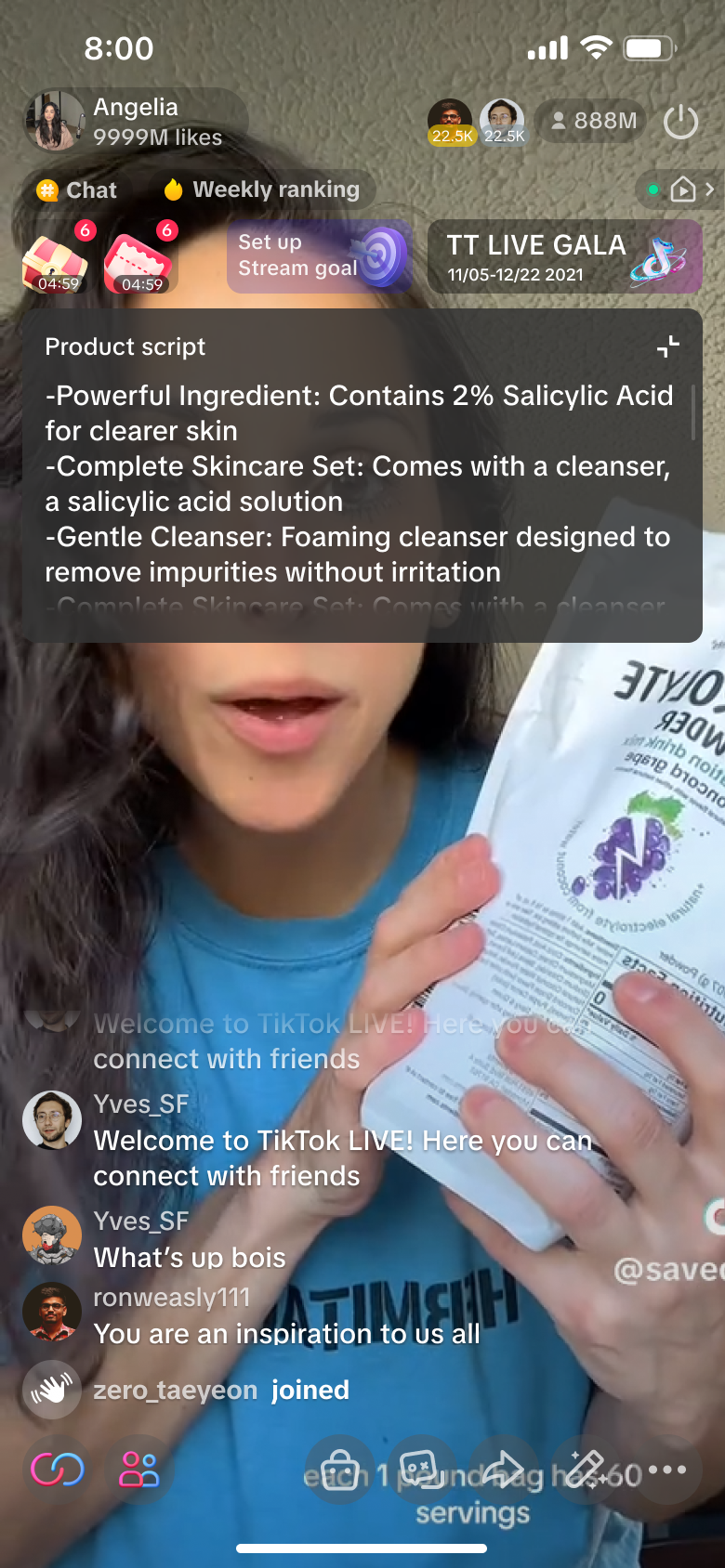
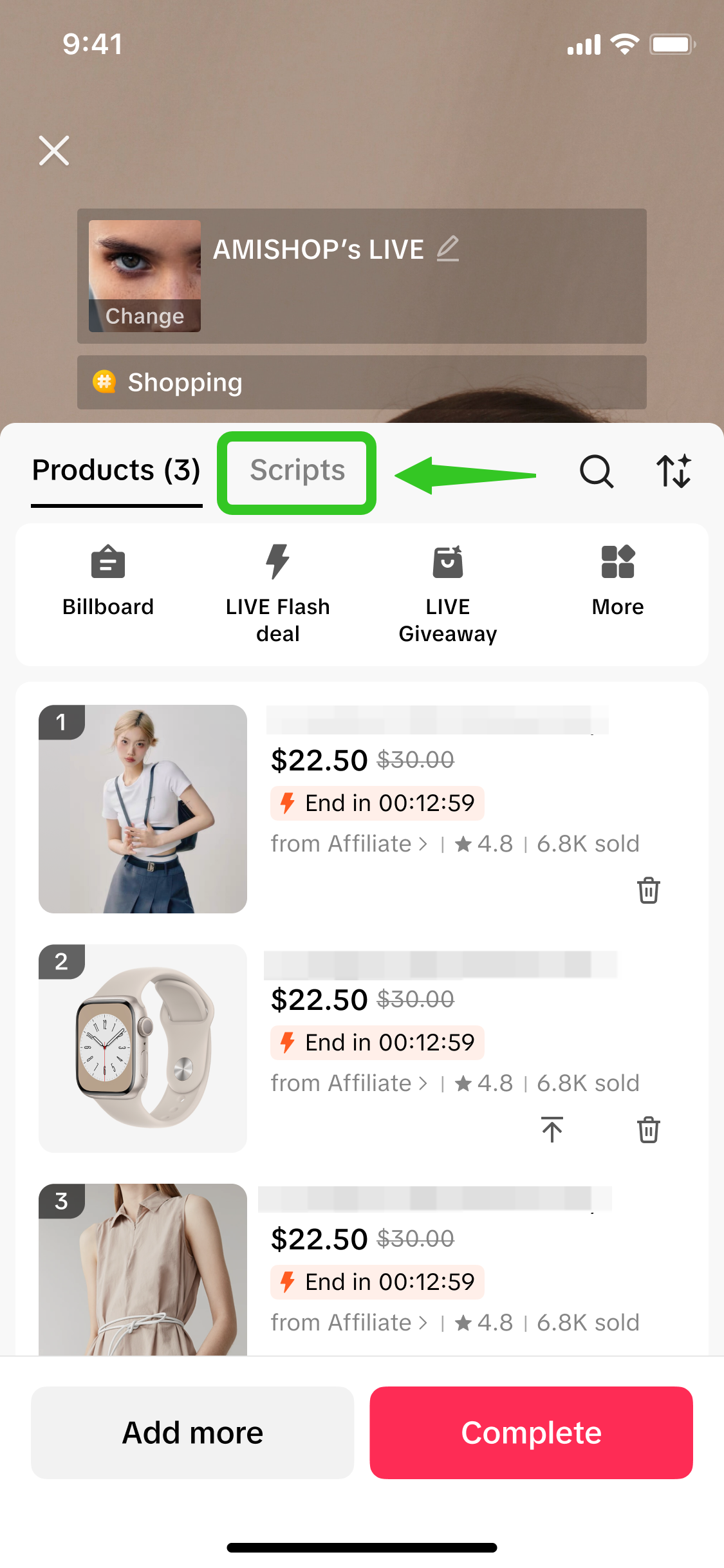
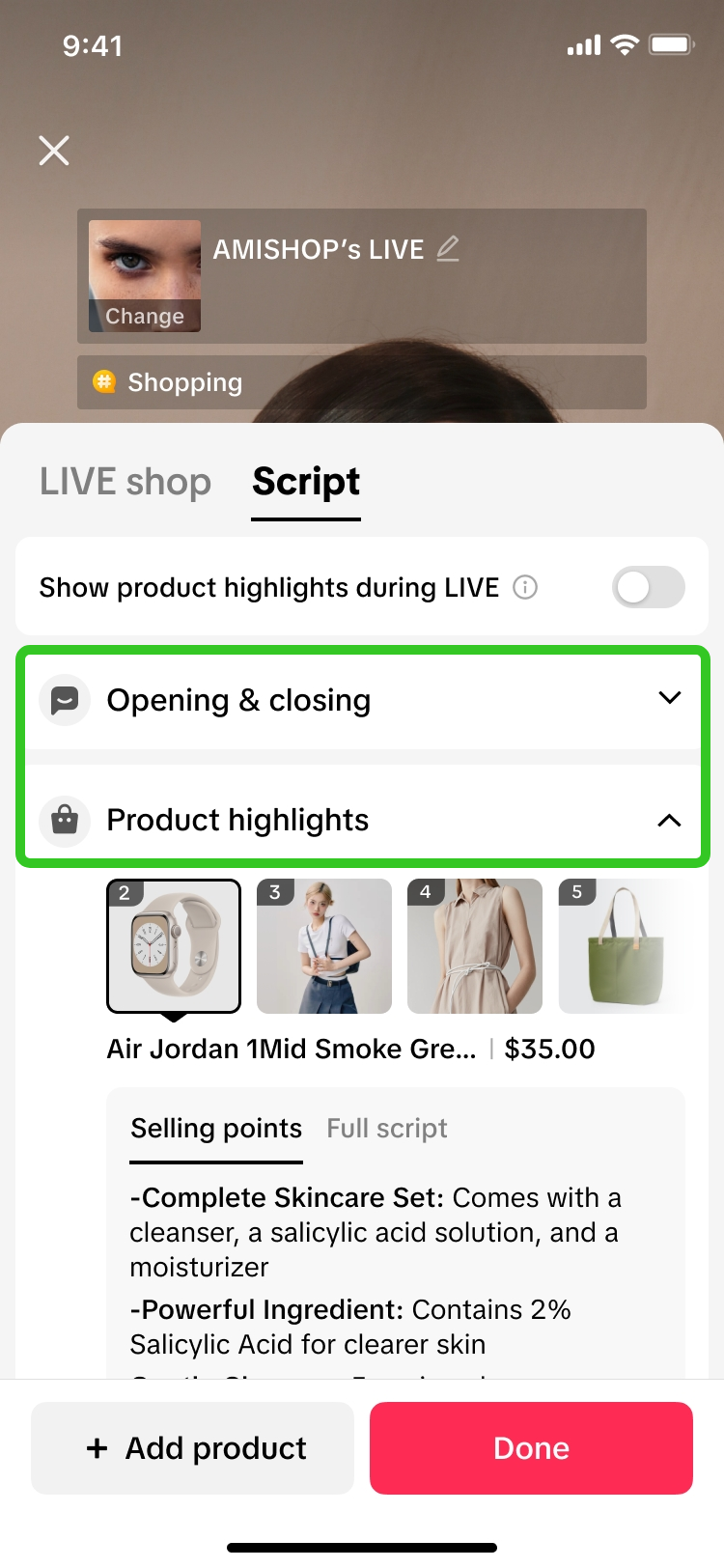
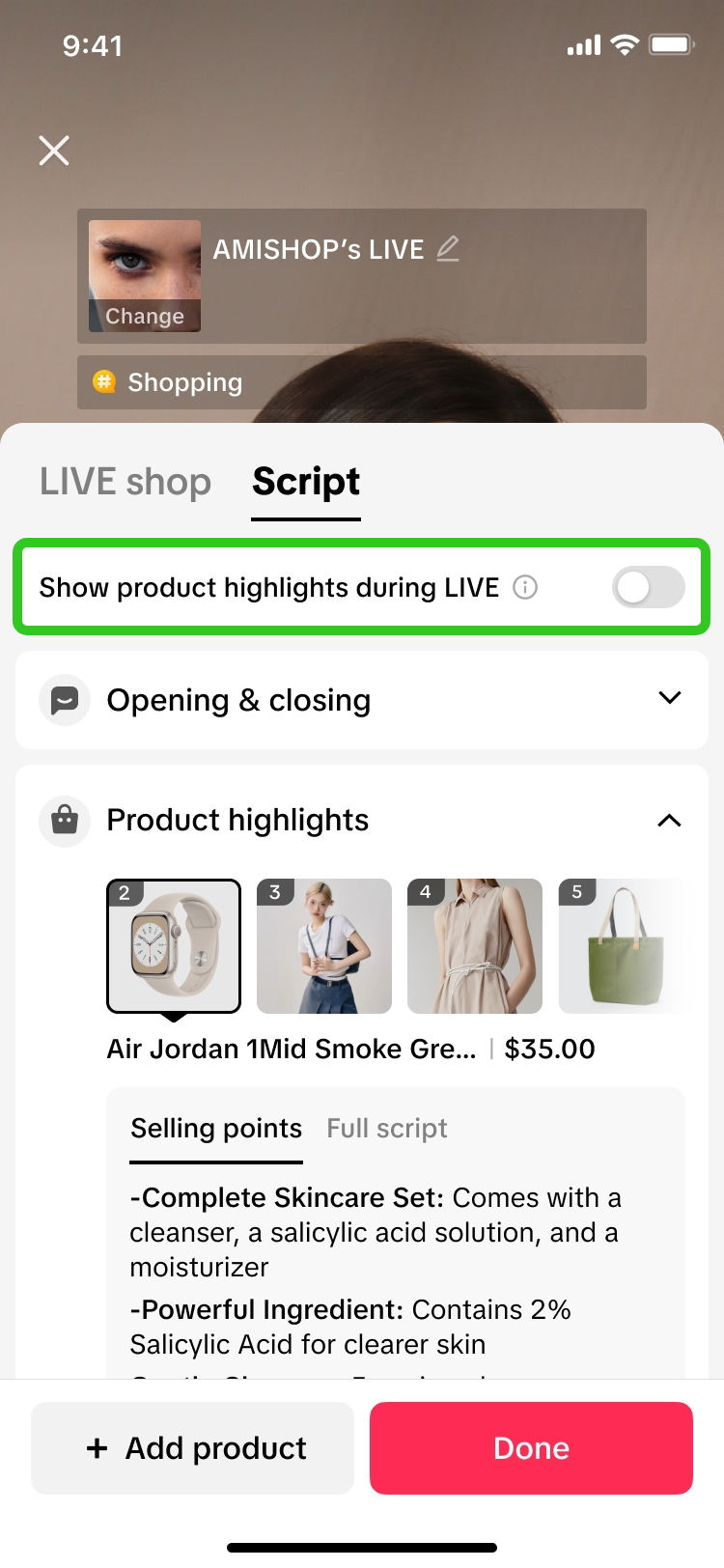
Bước 1: Mở Giỏ hàng mua sắm qua LIVE và thêm sản phẩmTrước khi phát LIVE, hãy nhấp vào biểu tượng "Cửa hàng" để mở Giỏ hàng mua sắm qua LIVE. Trong tab "Kịch bản", bạn có thể tìm thấy các đề xuất kịch bản dựa trên các sản phẩm được thêm vào Giỏ hàng mua sắm qua LIVE của bạn.
Hãy nhớ thêm nhiều hơn 1 sản phẩm để các đề xuất kịch bản xuất hiện.
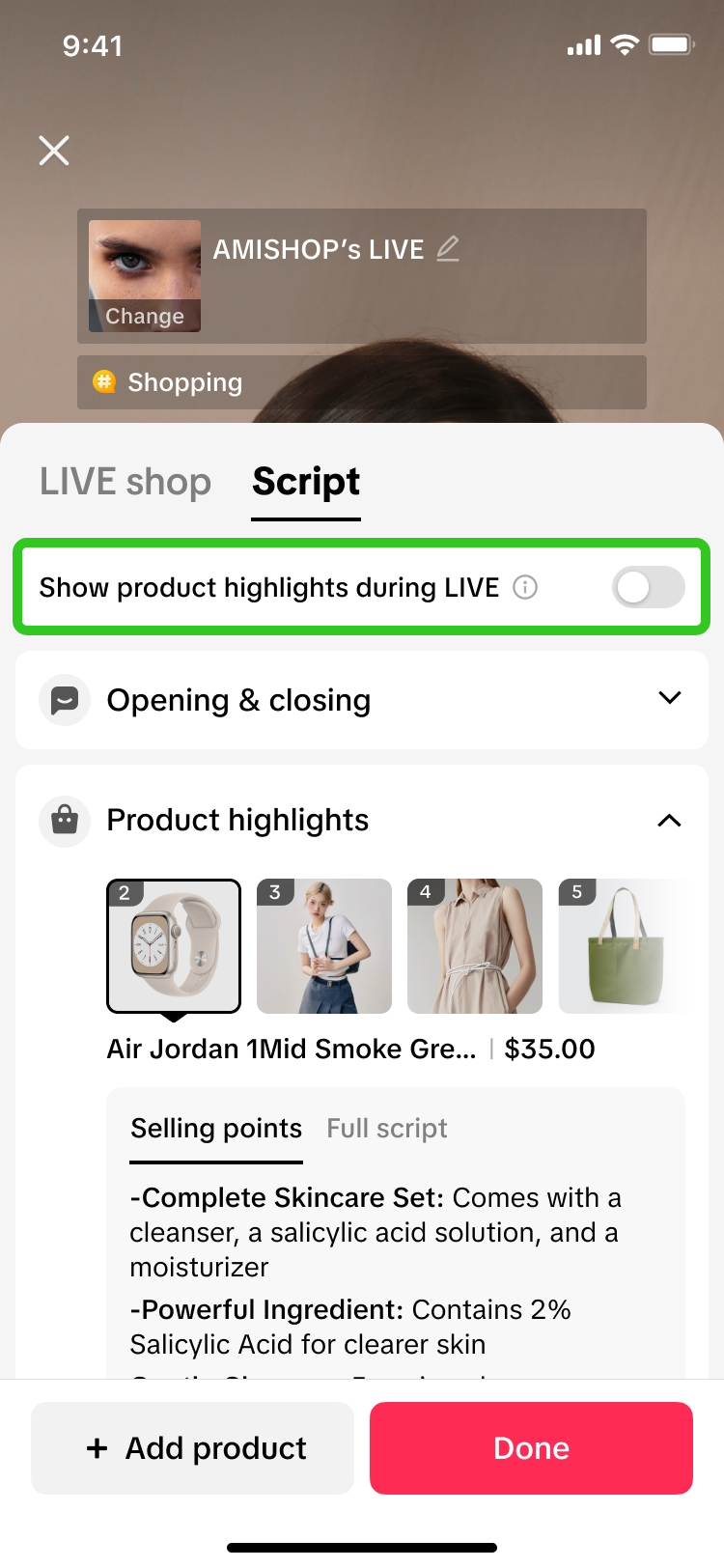
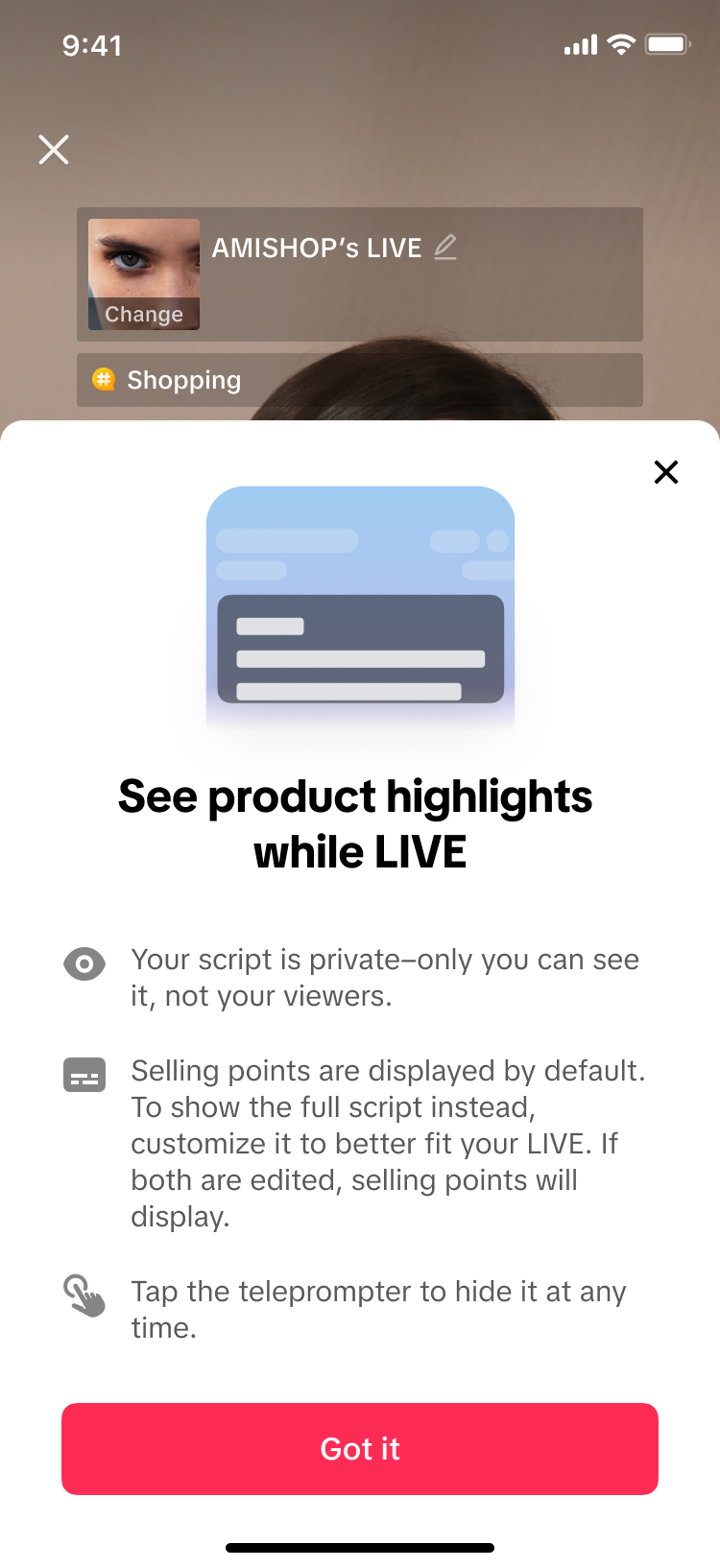
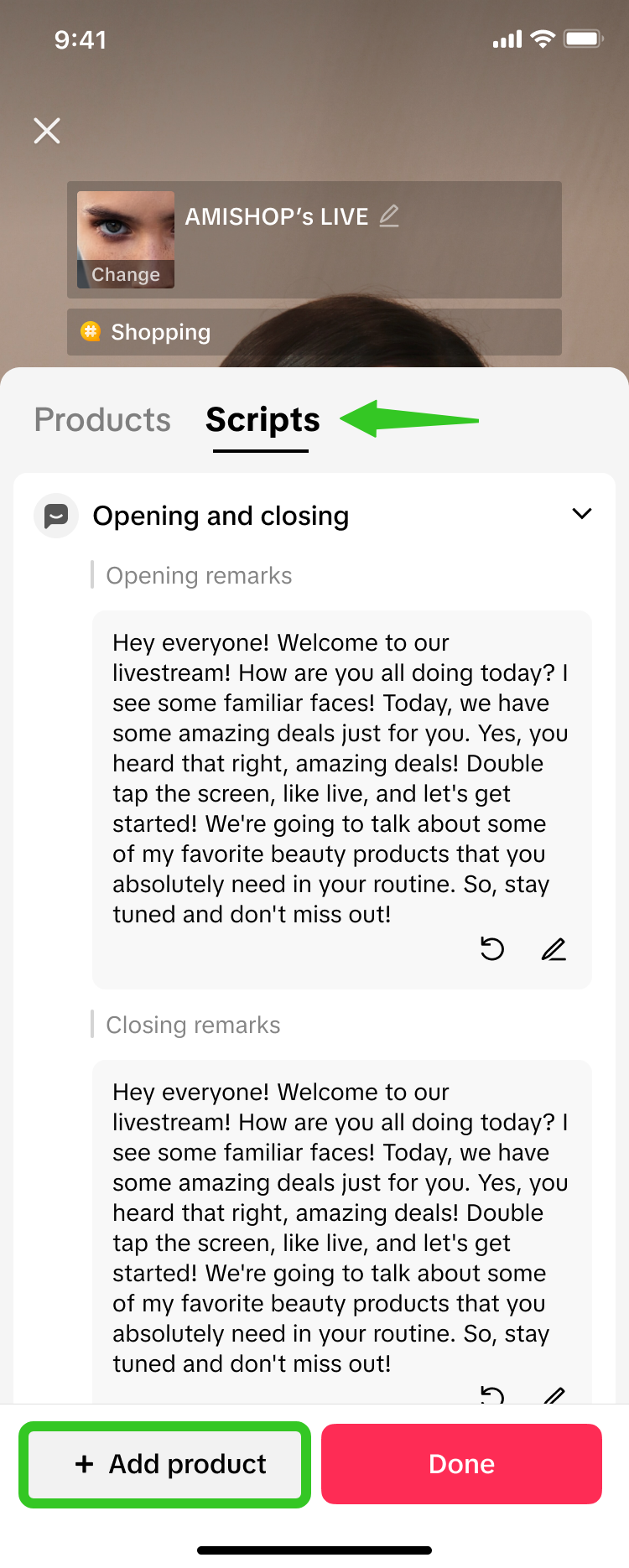
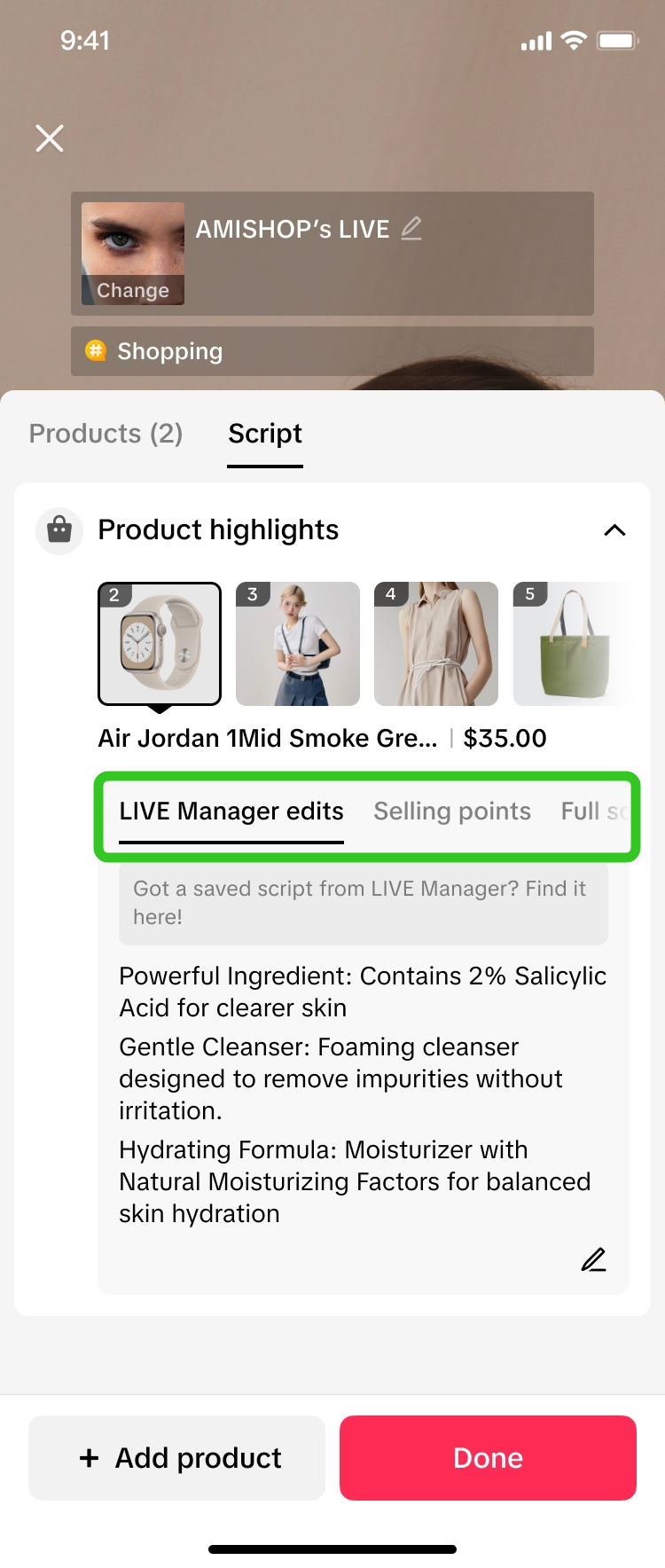
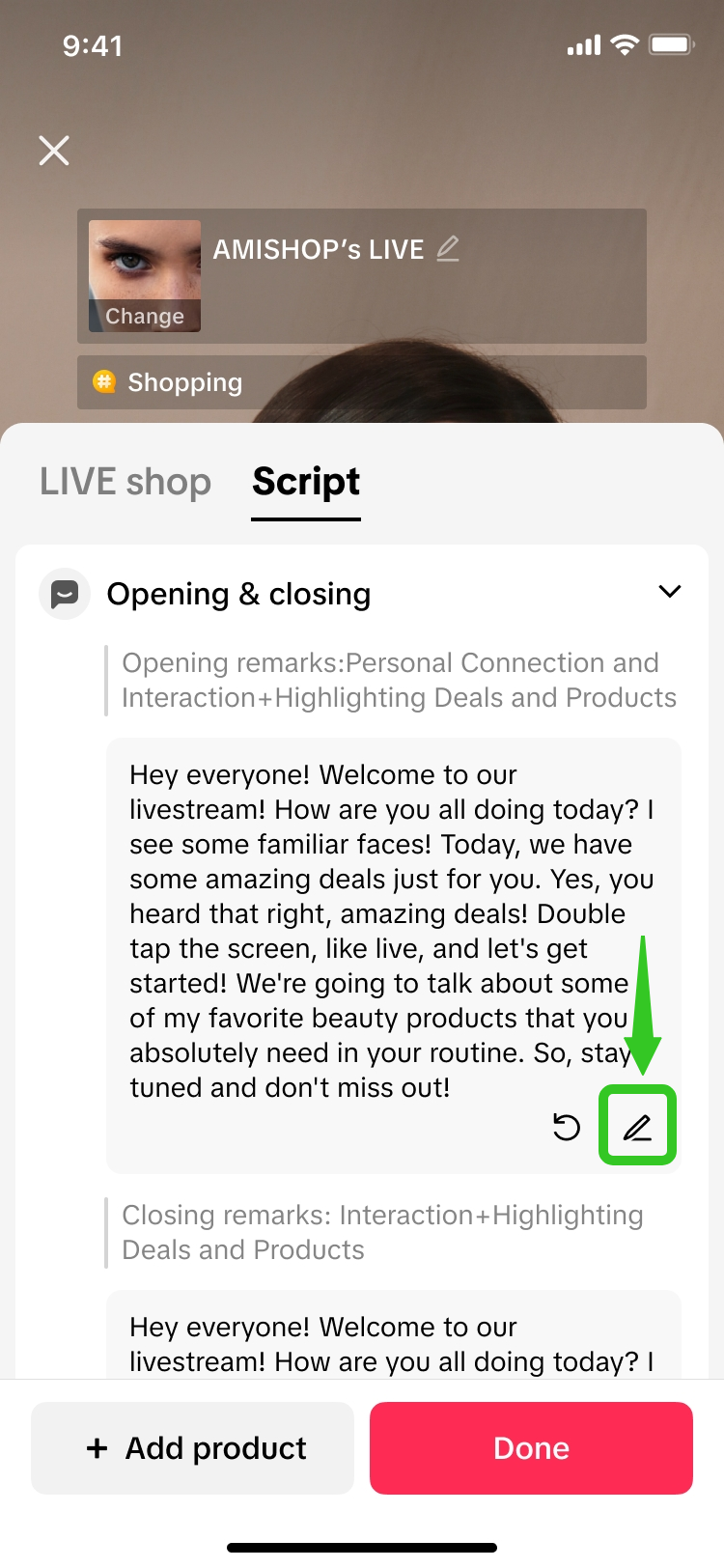
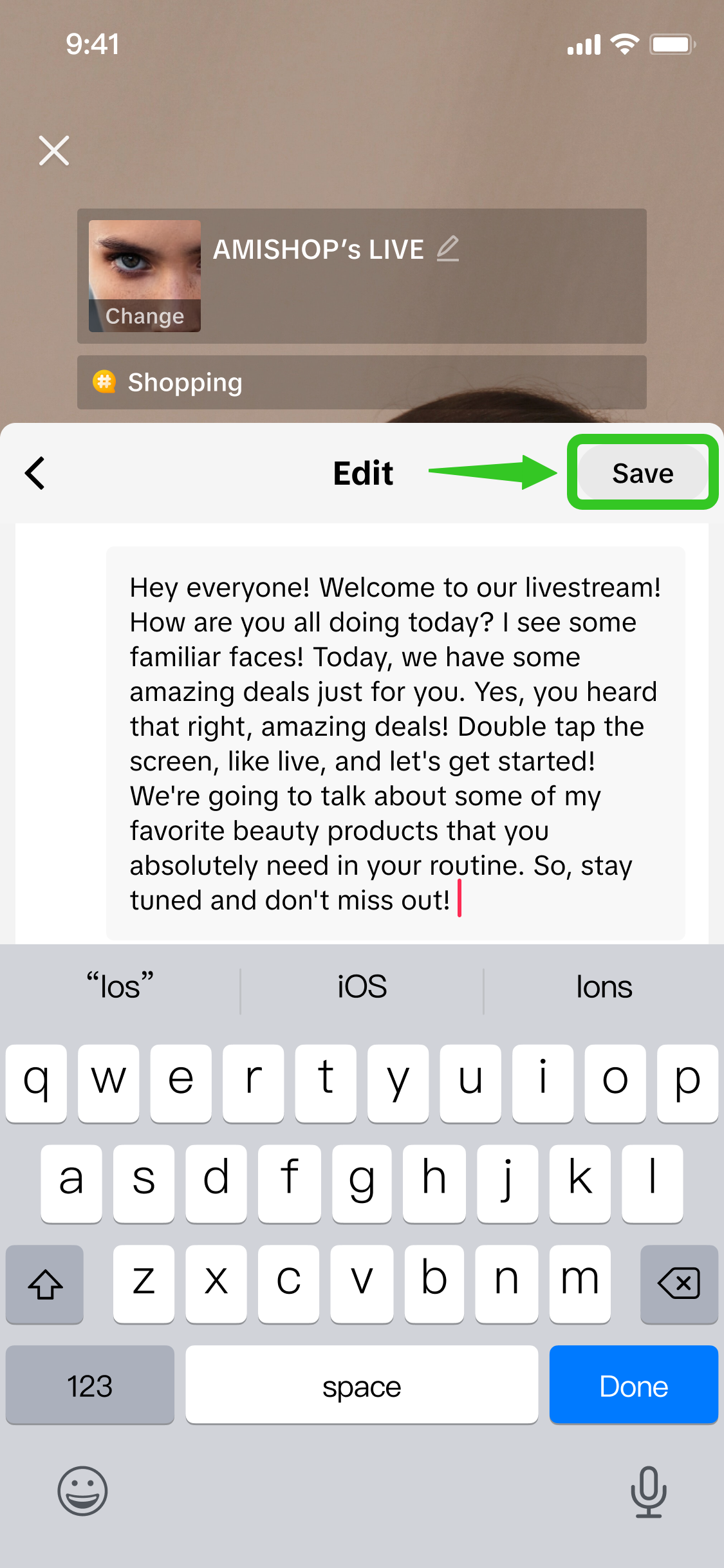
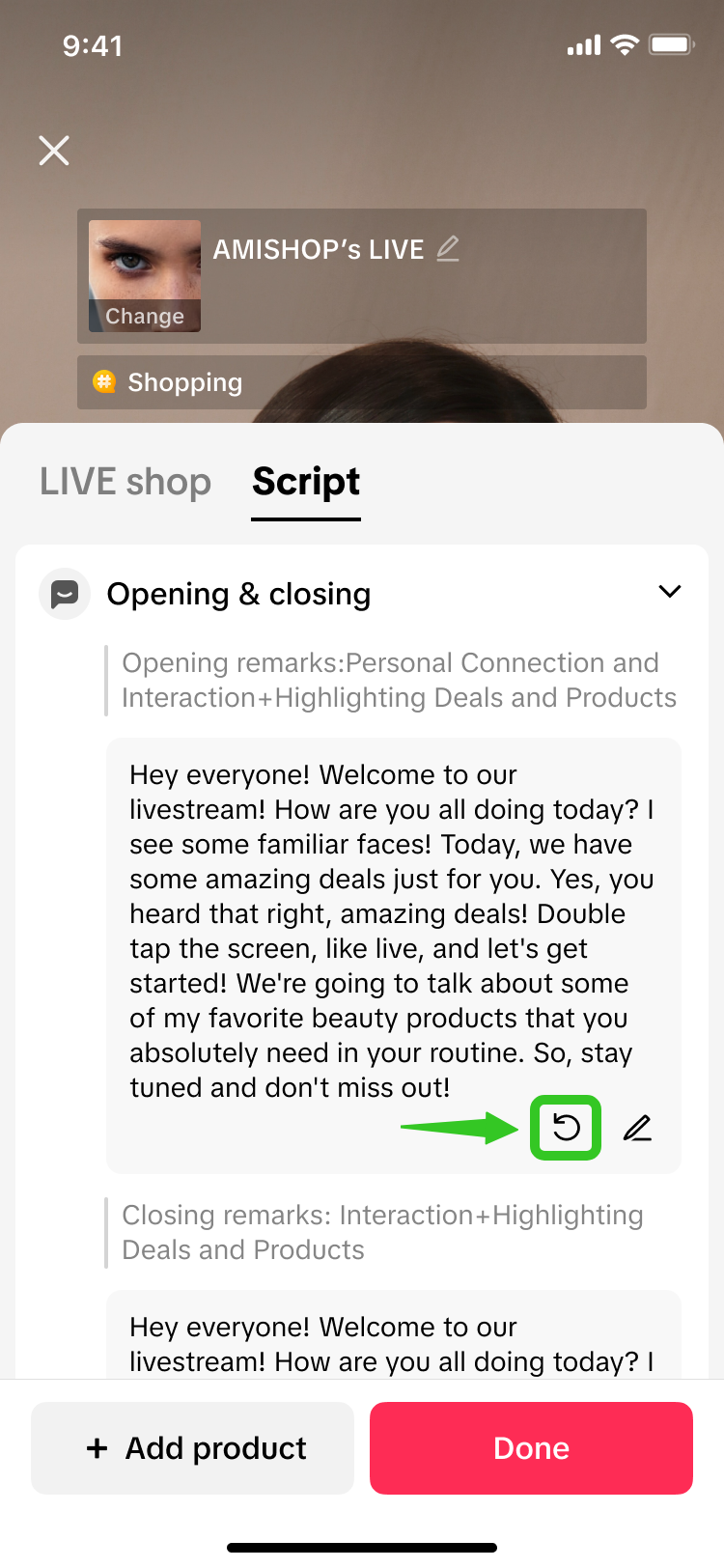
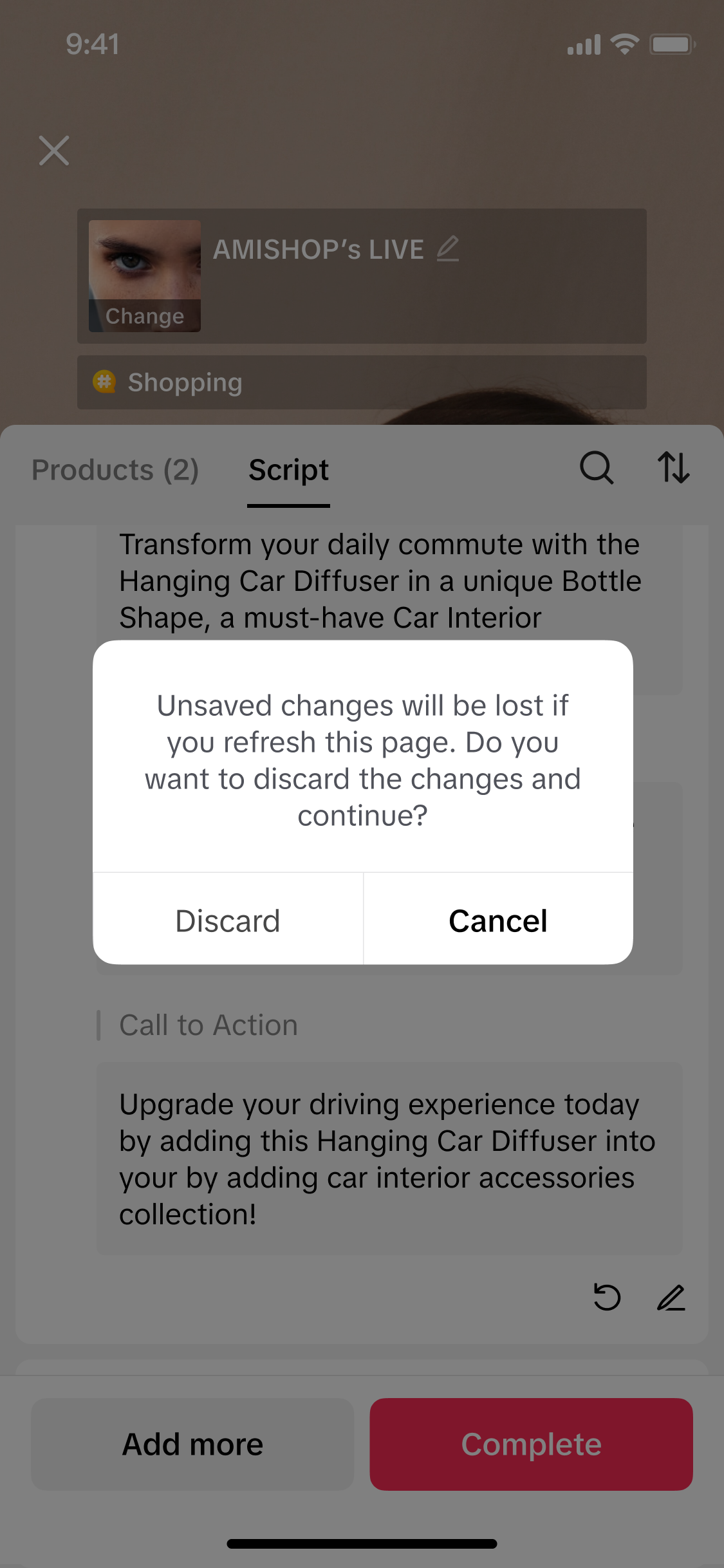
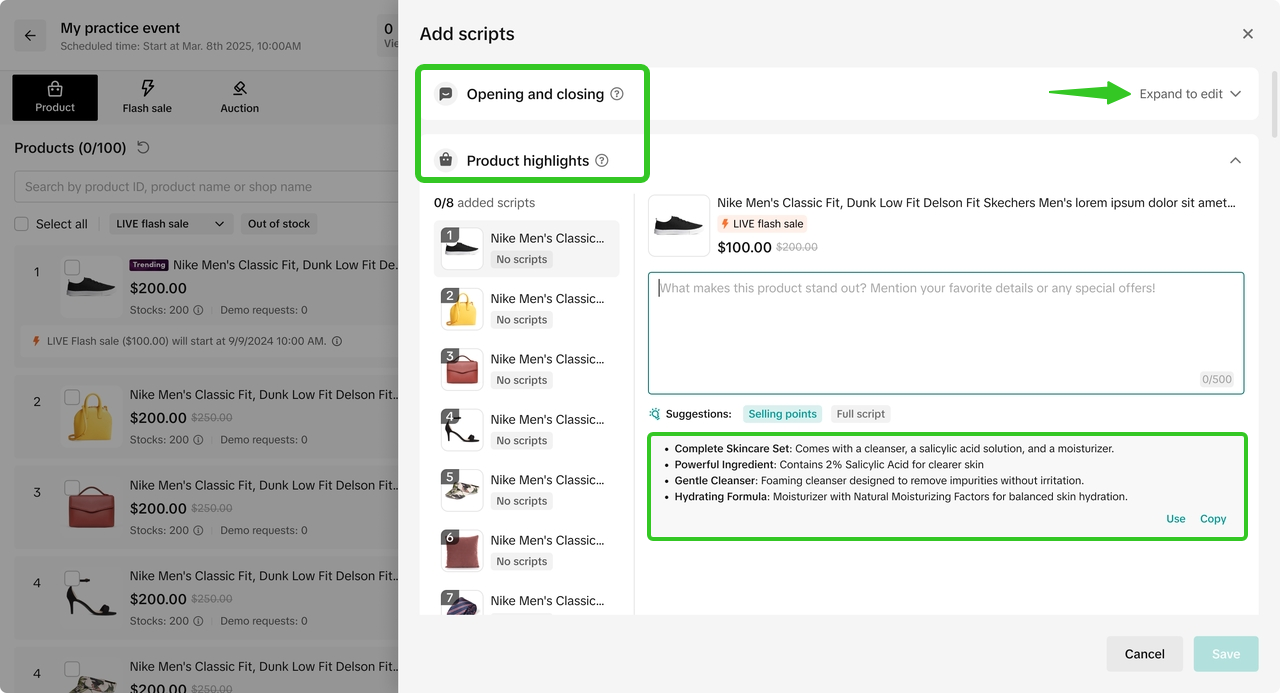
Bước 2: Xem, chỉnh sửa hoặc làm mới kịch bảnChỉnh sửa kịch bản cho phù hợp với phong cách cá nhân của bạn hoặc làm mới kịch bản để có các đề xuất kịch bản khác nhau.
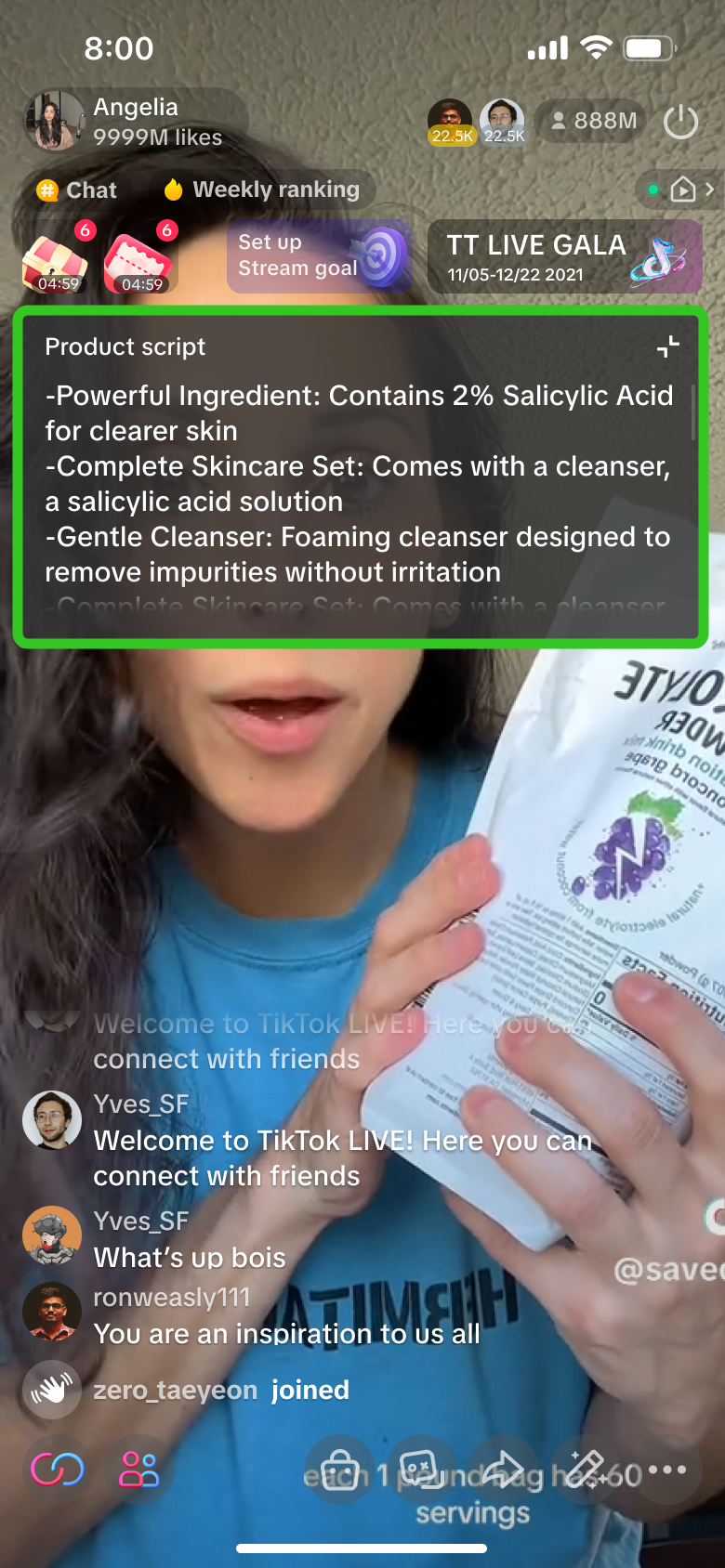
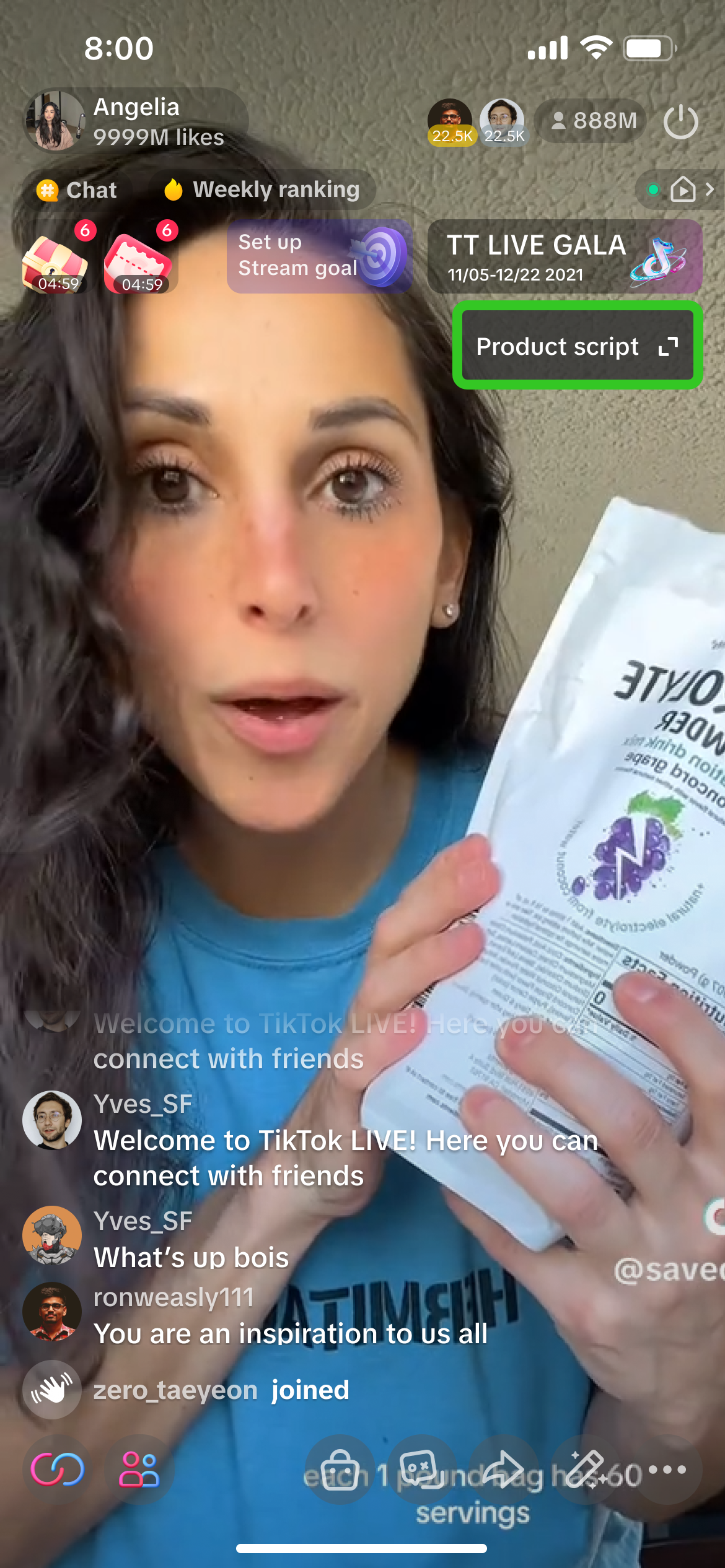
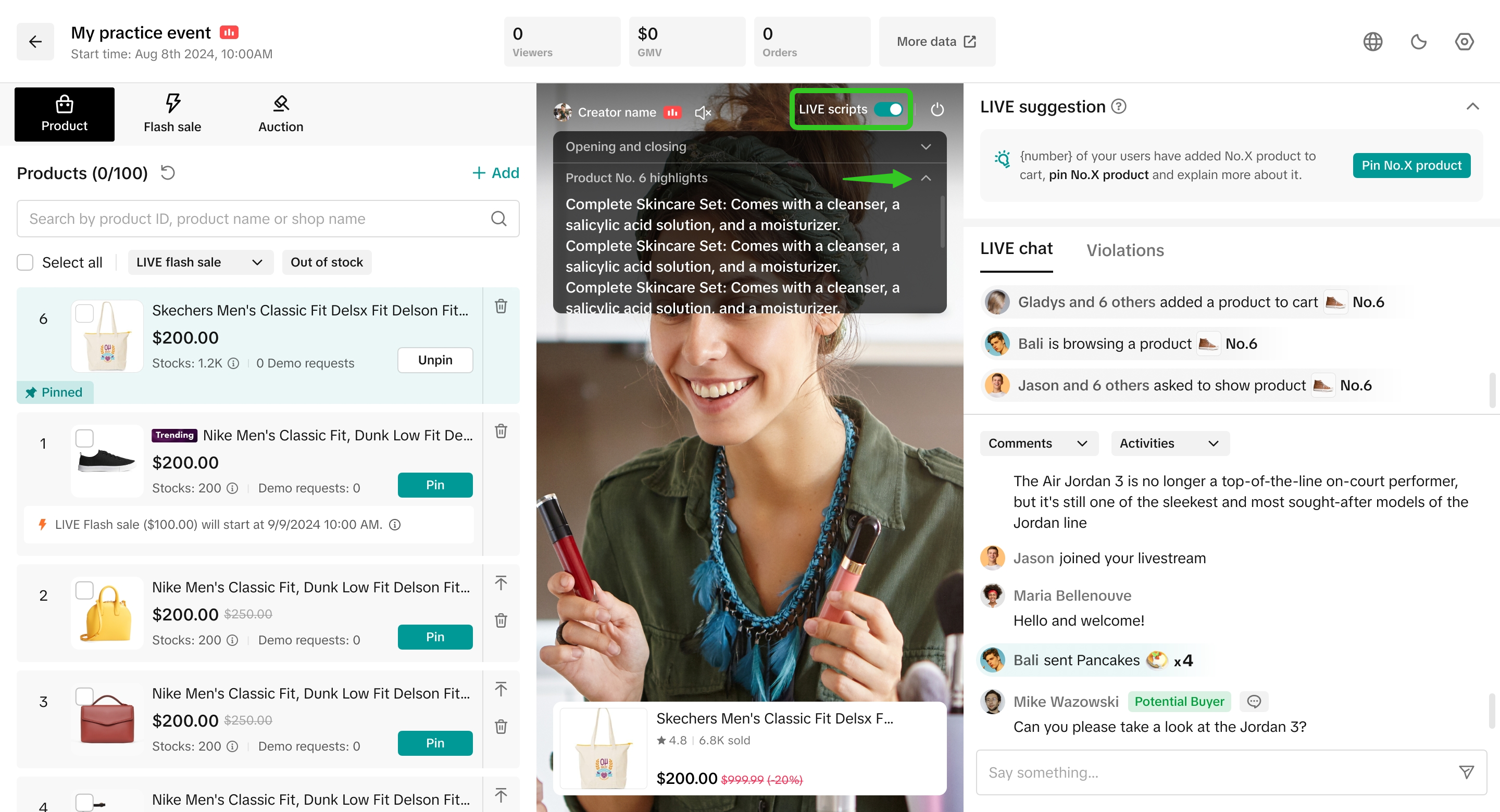
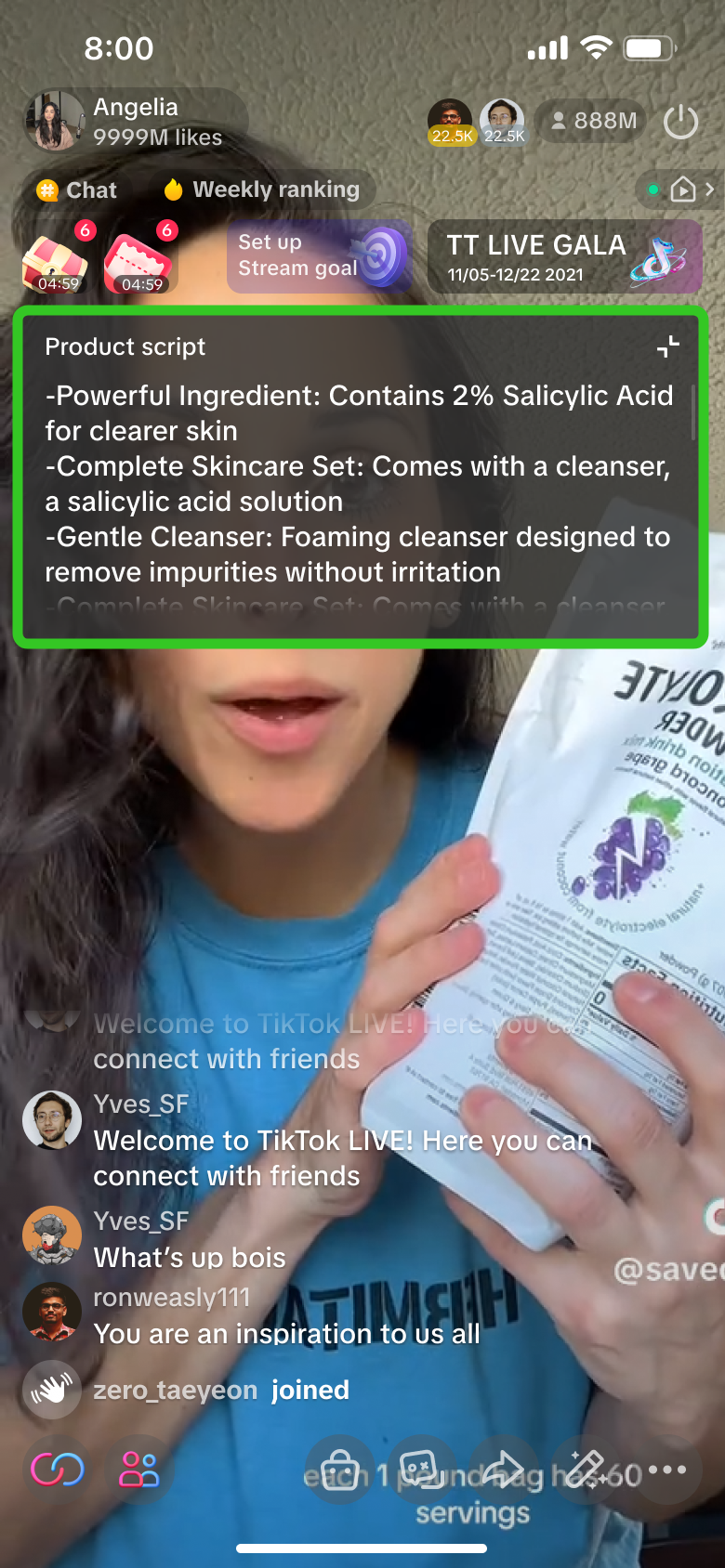
Bước 3: Sử dụng Cửa sổ gợi ý kịch bản trong buổi LIVEQua Trình quản lý LIVE trên máy tính

Chiến lược Kịch bản LIVE
Do chủ phòng LIVE có thể có trình độ kinh nghiệm khác nhau, sau đây là các chiến lược được thiết kế phù hợp cho từng nhóm chủ phòng để tối đa hóa lợi ích của tính năng này.

Câu hỏi thường gặp
- Về việc tạo kịch bản cho sản phẩm, có giới hạn số lượng sản phẩm không?
Không có giới hạn vì kịch bản sẽ được tạo cho mỗi sản phẩm được thêm vào Giỏ hàng mua sắm qua LIVE của bạn. Hãy lưu ý rằng bạn có thể thêm tối đa 150 sản phẩm vào Giỏ hàng mua sắm qua LIVE của mình.
- Khi cửa sổ gợi ý kịch bản được bật trên Ứng dụng TikTok, công cụ này có bật trong Trình quản lý LIVE trên máy tính và ngược lại không?
Không.
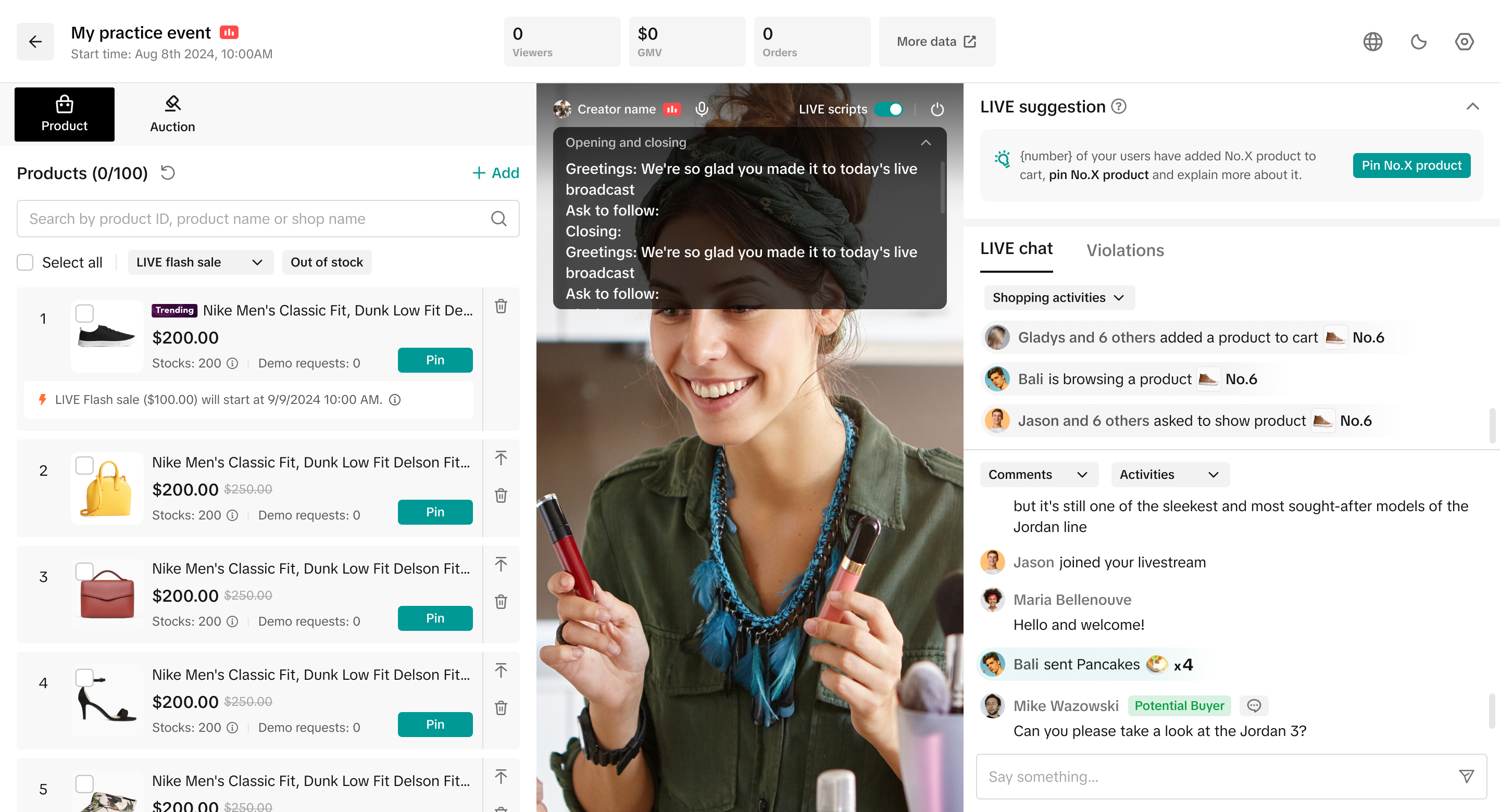
- Trình quản lý LIVE trên máy tính: Cửa sổ gợi ý kịch bản sẽ được bật mặc định. Điều này không đồng nghĩa là cửa sổ gợi ý kịch bản trên ứng dụng TikTok cũng được bật.
- Ứng dụng TikTok: Cửa sổ gợi ý kịch bản có thể được bật thủ công. Hành động này không bật cửa sổ gợi ý kịch bản trong Trình quản lý LIVE trên máy tính.
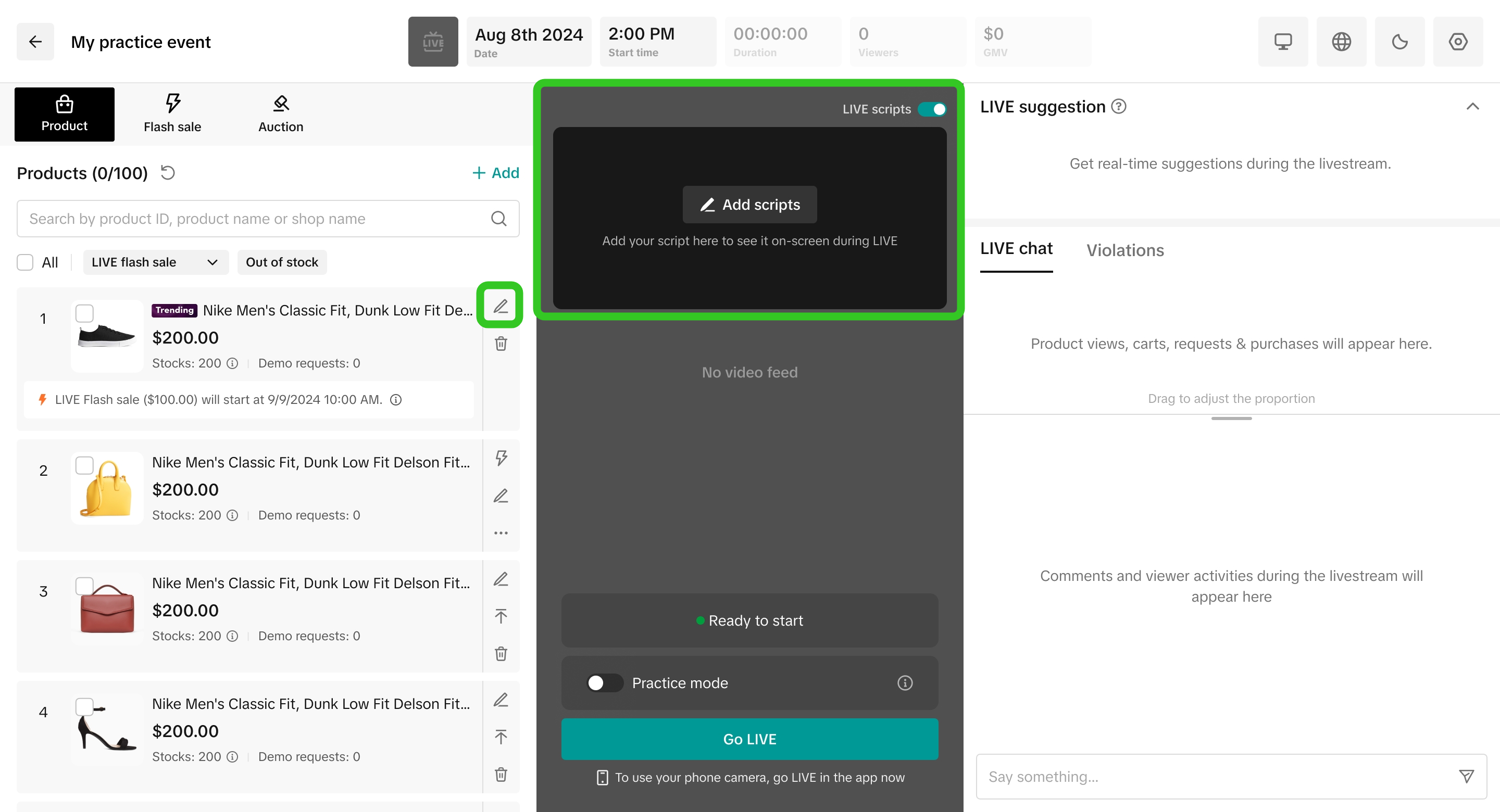
- Trên ứng dụng, không có kịch bản nào hiển thị trong tab "Chỉnh sửa bằng Trình quản lý LIVE". Vì sao vậy?
- Cửa sổ gợi ý kịch bản chiếm quá nhiều không gian trên màn hình của tôi. Có cách nào để tắt hoặc thu nhỏ công cụ này không?
- Tôi đã bật tính năng này trên cả ứng dụng và máy tính, nhưng cửa sổ gợi ý kịch bản không hiển thị kịch bản điểm nhấn sản phẩm cho tôi. Vì sao vậy?
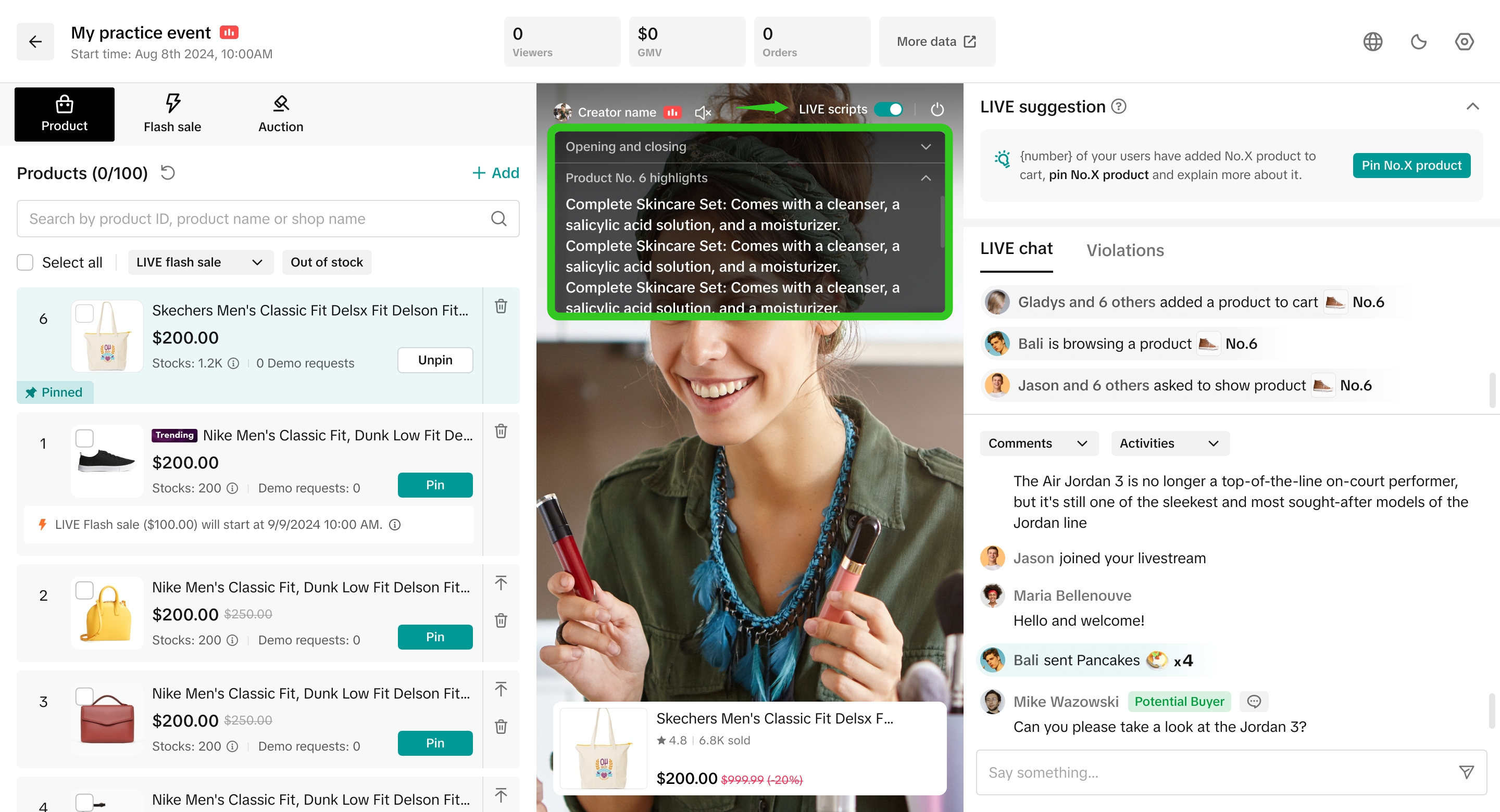
Để cửa sổ gợi ý kịch bản hiển thị các kịch bản điểm nhấn sản phẩm trong buổi LIVE, bạn phải có kịch bản đã lưu cho sản phẩm đó và ghim sản phẩm tương ứng. Tìm hiểu thêm về cách ghim thẻ sản phẩm
tại đây.- Tôi đã chỉnh sửa nội dung "Lợi điểm bán hàng" trong phần Điểm nhấn sản phẩm. Liệu kịch bản đã chỉnh sửa của tôi có hiển thị trên cửa sổ gợi ý kịch bản không?
Có, nếu bạn đã chỉnh sửa kịch bản "Lợi điểm bán hàng" và lưu thành công, kịch bản đã chỉnh sửa này sẽ hiển thị trên cửa sổ gợi ý kịch bản nếu bạn đã bật tùy chọn "Hiển thị điểm nhấn sản phẩm trong buổi LIVE" và ghim sản phẩm tương ứng của kịch bản đã chỉnh sửa.
- Tôi đã chỉnh sửa nội dung "Kịch bản đầy đủ" trong phần Điểm nhấn sản phẩm. Liệu kịch bản đã chỉnh sửa của tôi có hiển thị trên cửa sổ gợi ý kịch bản không?
- Qua ứng dụng: Theo mặc định, kịch bản "Lợi điểm bán hàng" sẽ được ưu tiên hiển thị trên cửa sổ gợi ý kịch bản.
- Qua Trình quản lý LIVE trên máy tính: Mọi kịch bản đã lưu sẽ hiển thị trên cửa sổ gợi ý kịch bản.
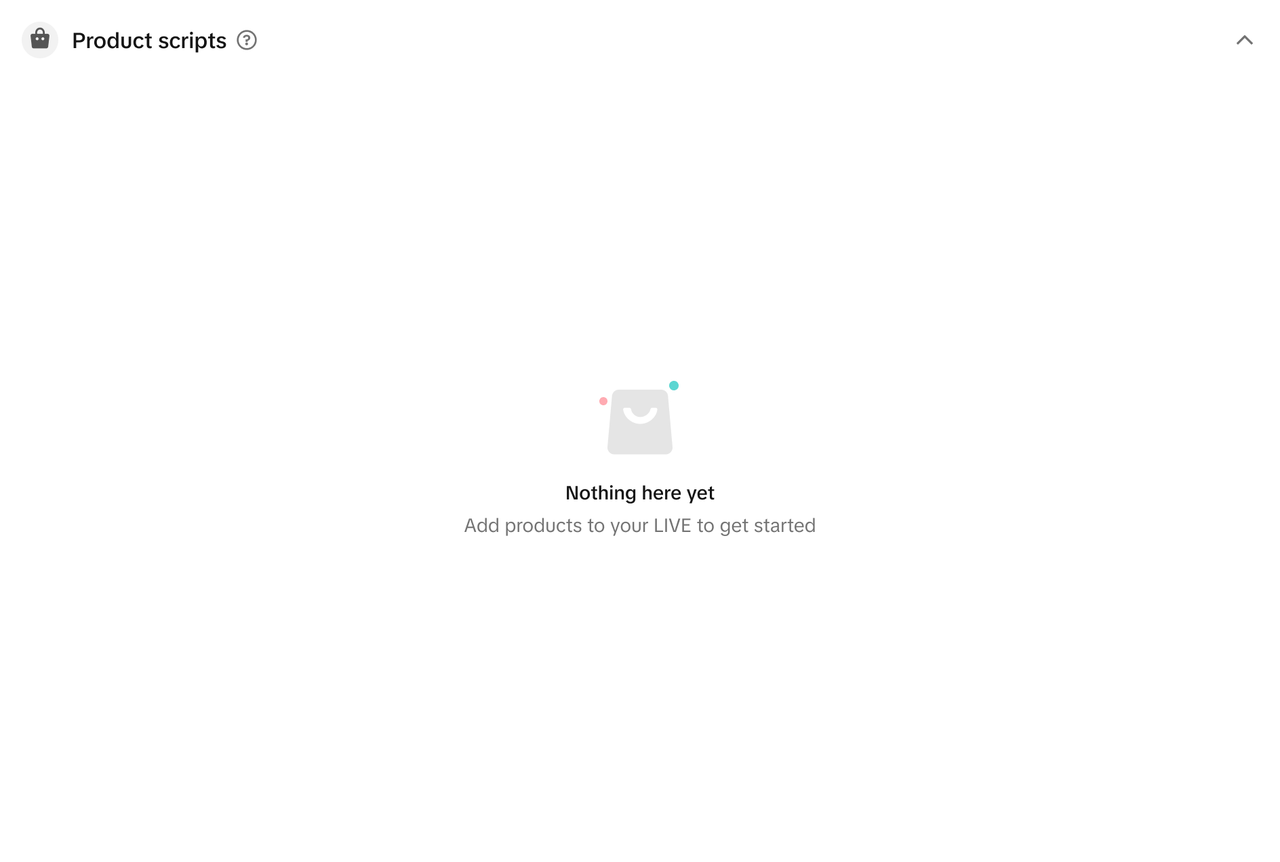
- Không có kịch bản nào hiển thị trong Trình quản lý LIVE trên máy tính. Vì sao vậy?


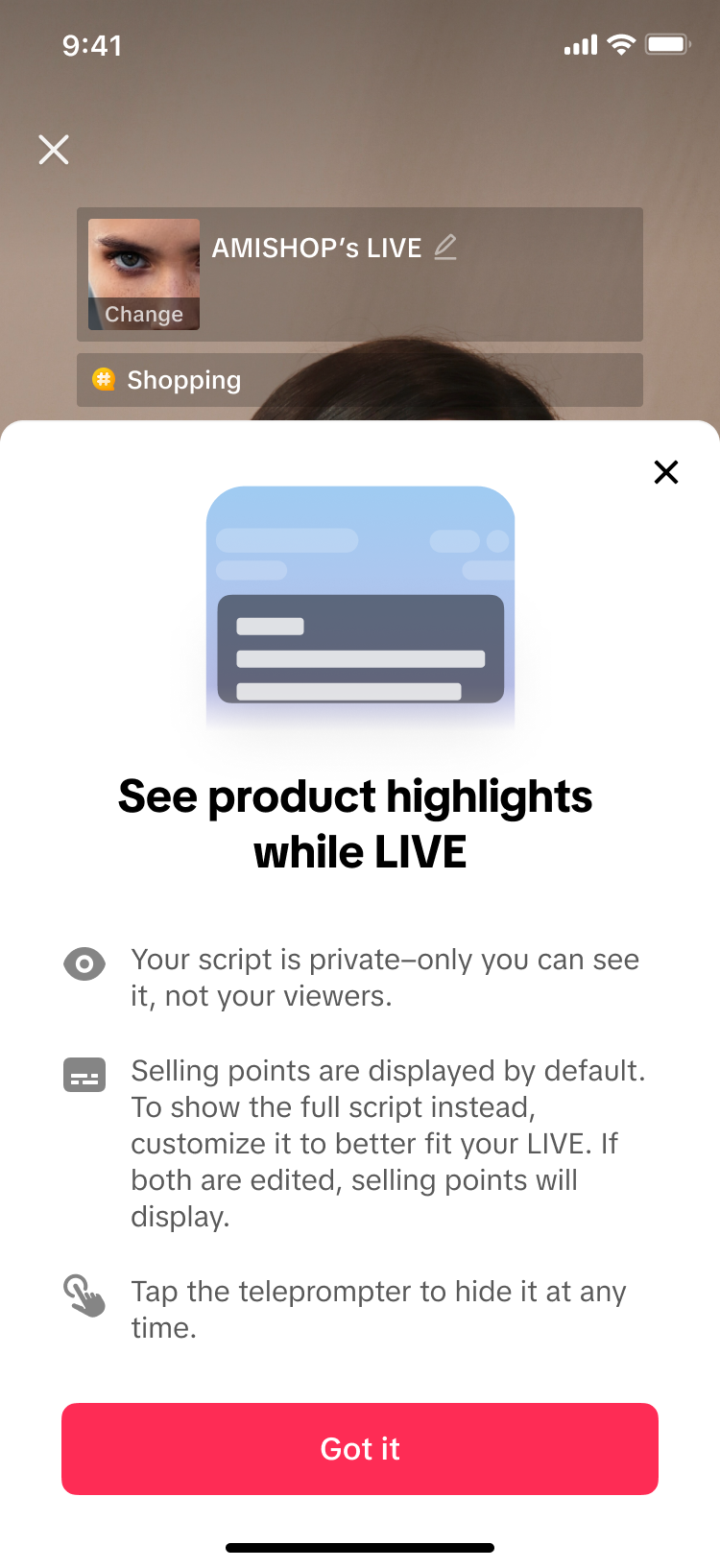




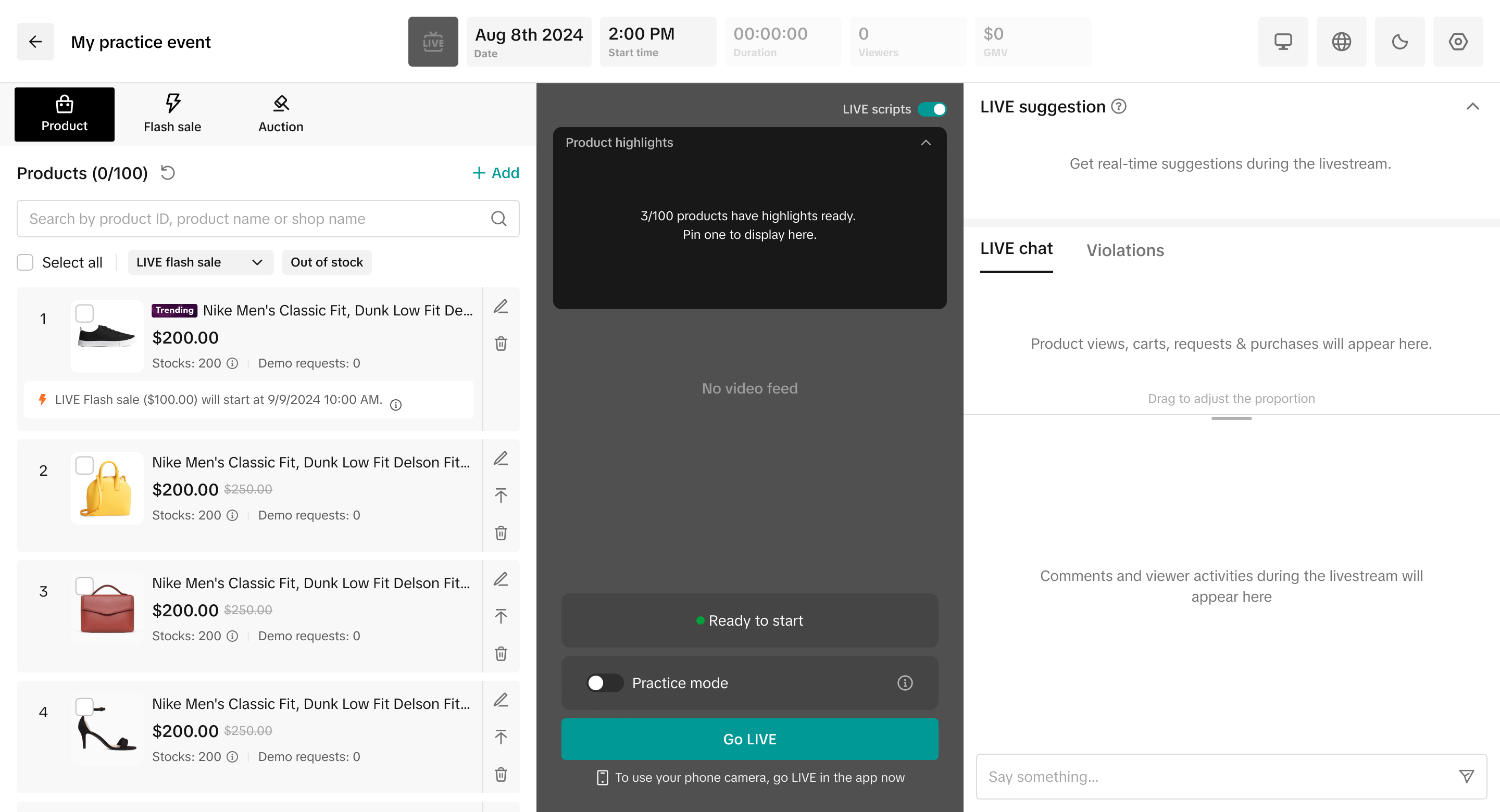 Chỉ phần Điểm nhấn sản phẩm