

Trang trưng bày của TikTok Shop
10/11/2024
Phần trưng bày của TikTok Shop là gì?
Phần trưng bày là một trong những nơi quan trọng để Nhà sáng tạo hoạt động trên TikTok, đây là nơi có thể dùng để trưng bày tất cả sản phẩm được thêm vảo bởi bạn. Người tiêu dùng sẽ nhìn thấy các sản phẩm do Nhà sáng tạo bài trí tại phần trưng bày và bạn sẽ kiếm được hoa hồng tiếp thị liên kết từ những đơn hàng được bán ra tại phần trưng bày.
Làm thế nào để quản lý phần trưng bày trong ứng dụng TikTok?
TikTok > Hồ Sơ > Trung tâm nhà sáng tạo TikTok ShopBộ công cụ TikTok Shop > Quản lý sản phẩmTruy cập: Vào . Tại .
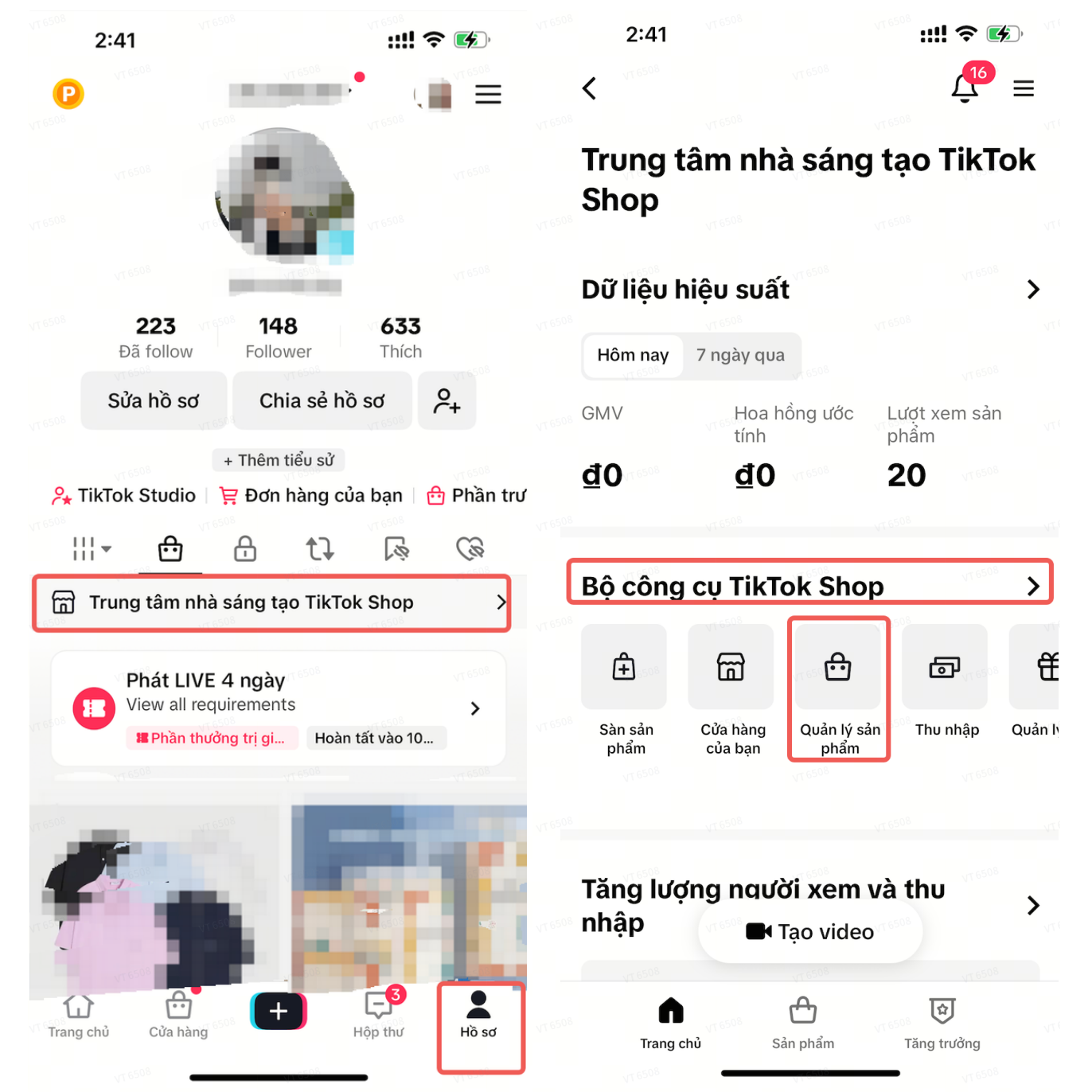
Tại đây bạn có thể thay đổi và quản lý tất cả sản phẩm trong trang trưng bày của mình. Điều này bao gồm:
- Thêm sản phẩm.
- Thay đổi thứ tự hiển thị sản phẩm.
- Chọn ảnh bìa cho sản phẩm đang trưng bày.
- Ẩn sản phẩm.
- Xóa sản phẩm khỏi phần trưng bày.
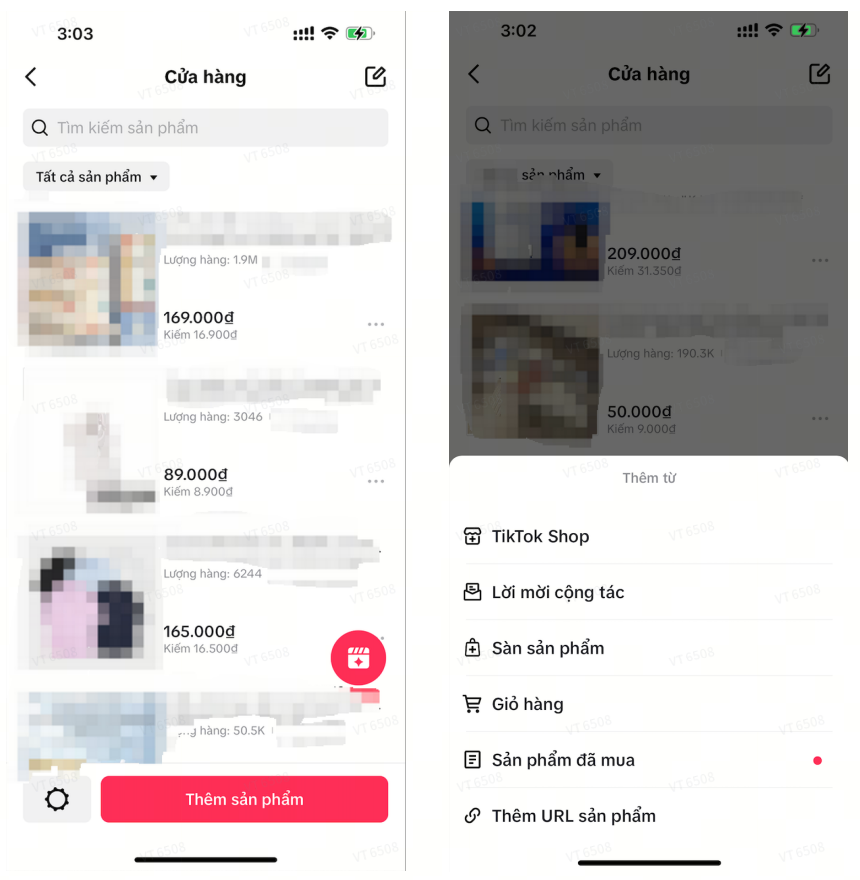
Thêm sản phẩm vào phần trưng bày: Chọn "Thêm sản phẩm", sau đó tiến hành thêm từ các kênh khác nhau, có các kênh để Nhà sáng tạo có thể thêm sản phẩm ở hiện tại như sau:
|  |
Thay đổi thứ tự hiển thị sản phẩm: Chọn dấu "..." tại sản phẩm muốn thay đổi vị trí hiển thị trong trang Quản lý sản phẩm, sau đó ấn "Ghim lên đầu". Lưu ý: Sản phẩm sẽ được hiển thị trên cùng trong các sản phẩm tại Phần trưng bày của nhà sáng tạo. | 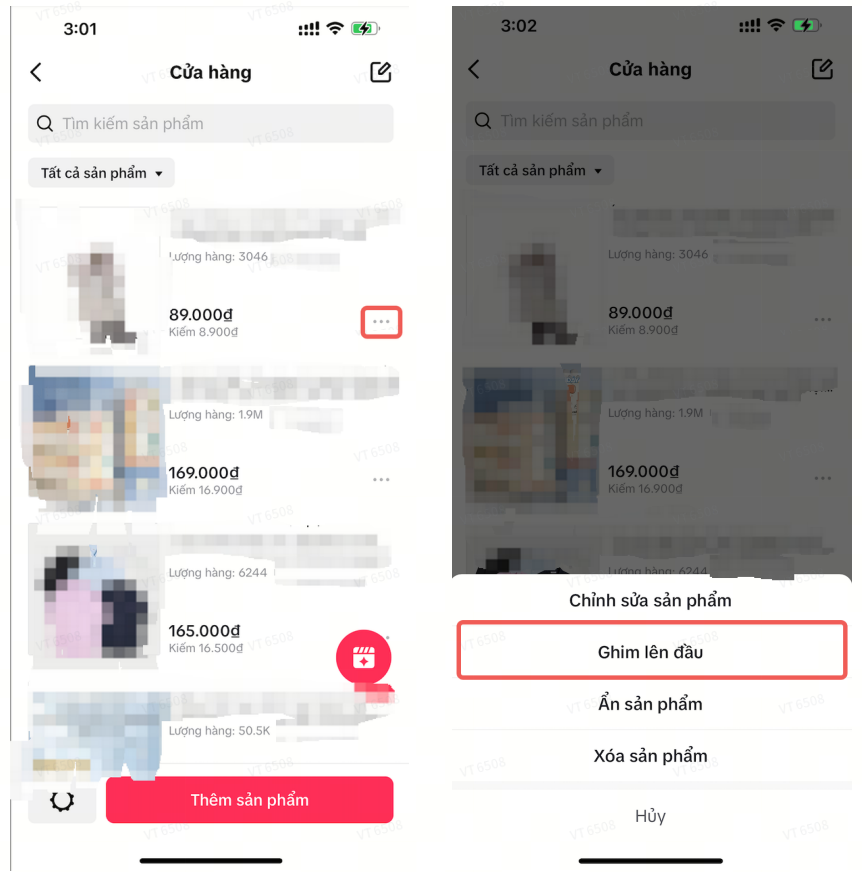 |
Chọn ảnh bìa cho sản phẩm đang trưng bày: Chọn dấu "..." tại sản phẩm muốn chỉnh sửa trong trang Quản lý sản phẩm, sau đó ấn "Chỉnh sửa sản phẩm", chọn ảnh bìa và ấn "Xác nhận" để hoàn thành thao tác chỉnh sửa. | 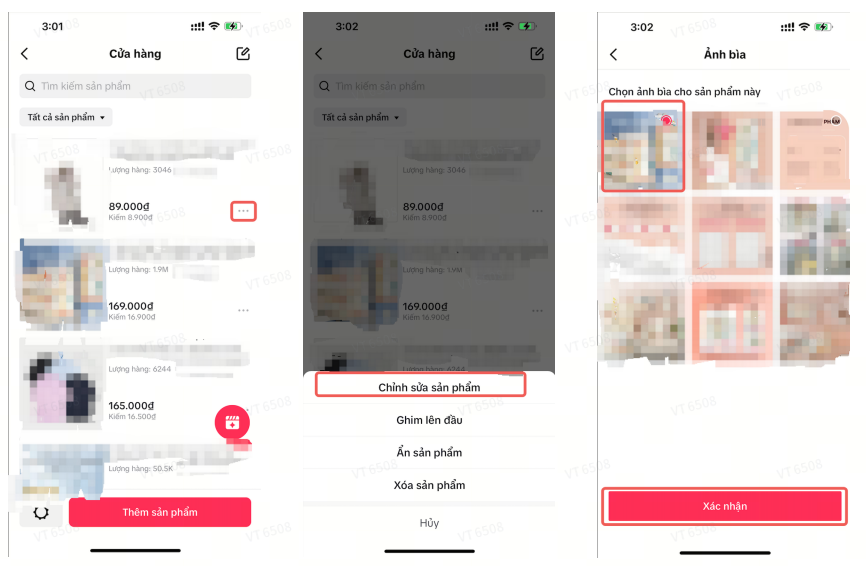 |
Ẩn sản phẩm: Chọn dấu "..." tại sản phẩm muốn ẩn đi khỏi phần trưng bày, sau đó ấn "Ẩn sản phẩm". Bạn có thể "Bỏ ẩn sản phẩm" với thao tác tương tự. Lưu ý: Sản phẩm sẽ không hiển thị tại trang trưng bày sau khi đã ẩn. | 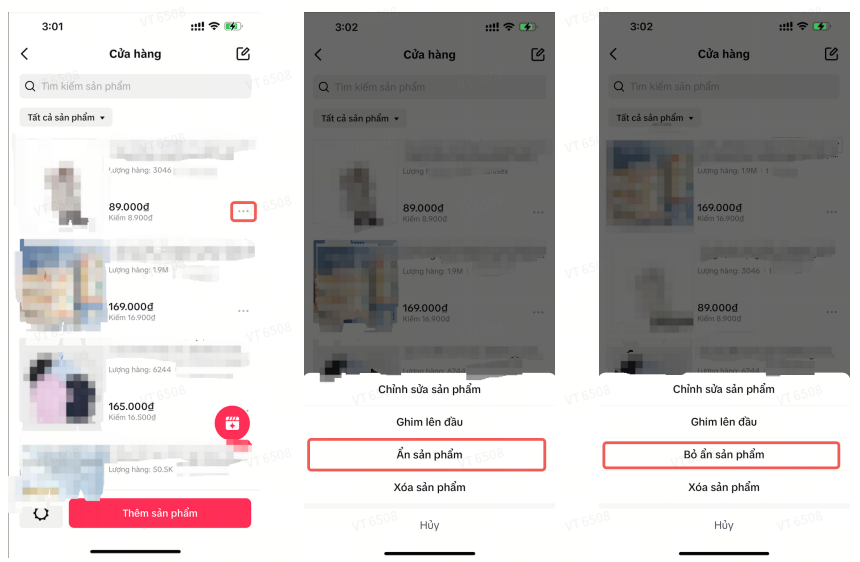 |
Xoá sản phẩm khỏi phần trưng bày: Chọn dấu "..." tại sản phẩm muốn xoá đi khỏi phần trưng bày, sau đó ấn "Xoá sản phẩm". Lưu ý: Sau khi bị xoá, sản phẩm sẽ không còn hiển thị trên phần trưng bày. | 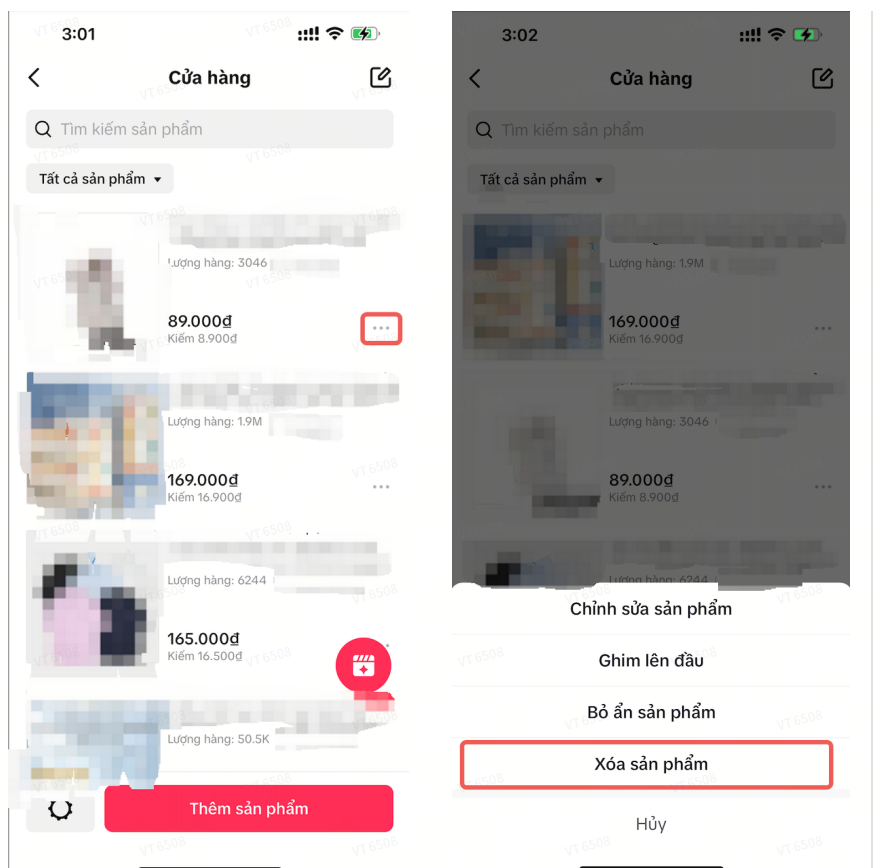 |
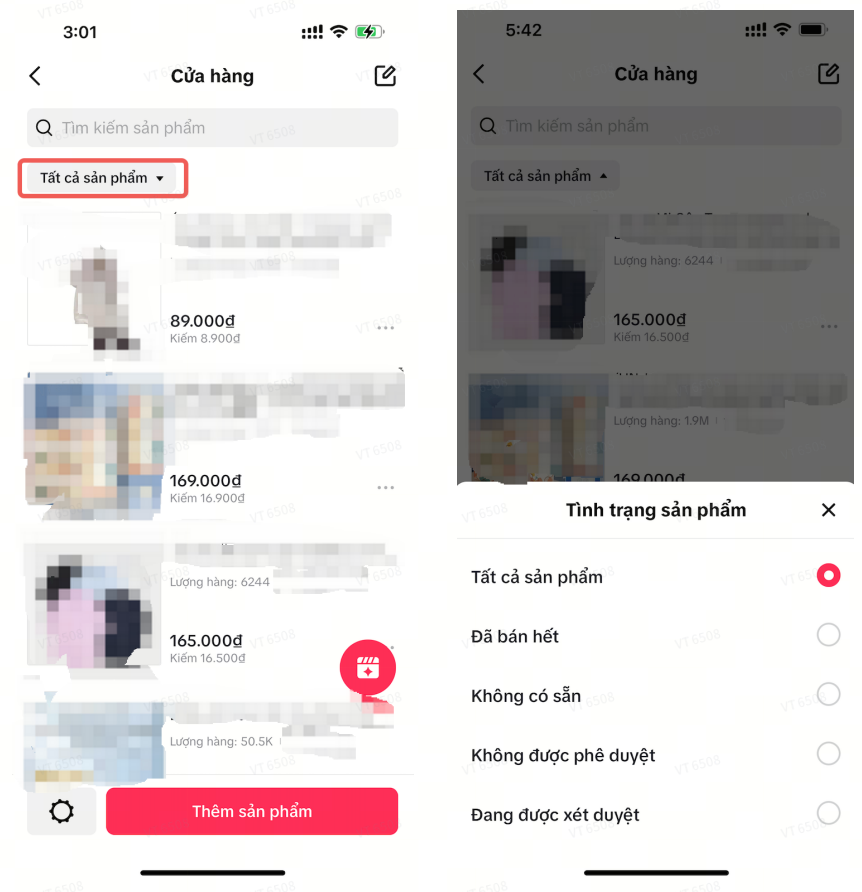
Lọc sản phẩm trên trang trưng bày: Truy cập: Tại trang Quản lý sản phẩm > Góc trên bên TRÁI có một nút cho phép bạn “Lọc” các Tình trạng sản phẩm. Nhà sáng tạo có thể lọc theo các tình trạng sau:
|  |
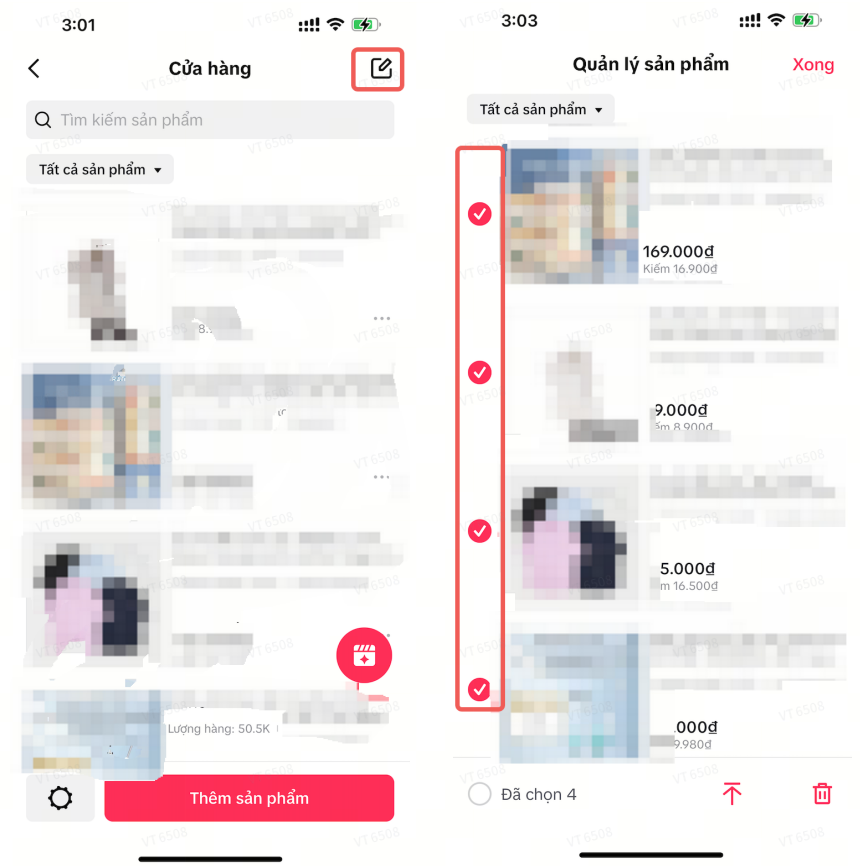
Làm thế nào để chỉnh sửa hàng loạt sản phẩm trên trang trưng bày? Truy cập: ại trang Quản lý sản phẩm > Góc trên bên PHẢI có một nút cho phép bạn “Chỉnh sửa” sản phẩm Thao tác:
|  |
Người tiêu dùng của bạn sẽ nhìn thấy gì?
Phần trưng bày sẽ hiển thị những sản phẩm mà một Nhà sáng tạo đang quảng cáo thông qua Trung tâm Liên kết. Các sản phẩm này có sẵn để Người dùng mua trực tiếp từ Hồ sơ của Nhà sáng tạo trên TikTok.
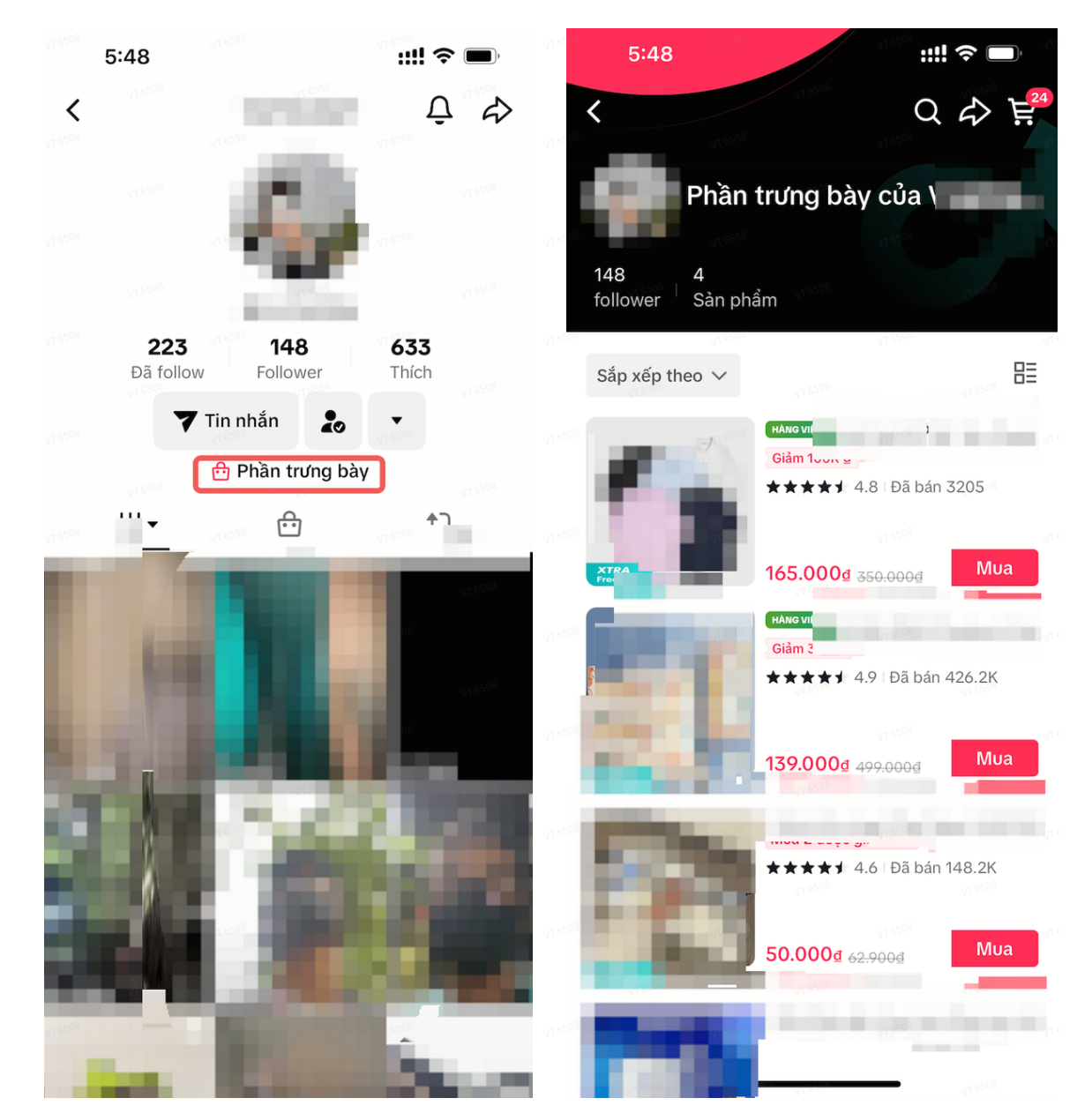
Tuyên bố miễn trừ trách nhiệm: Tất cả nội dung và dữ liệu trong hình ảnh là từ tài khoản thử nghiệm